Grok Build 使用教程(10):会话管理,直接偷家 Claude Code!
接上篇,这篇分享下 Grok Build 的会话管理:
开启新会话
使用 /new、/clear 命令可以开启一个新会话:


这个在你需要开启一个新任务时特别有用,不然上下文会被撑爆,影响模型注意力。
恢复会话
使用 /resume 及 /resume-xx 命令恢复会话:
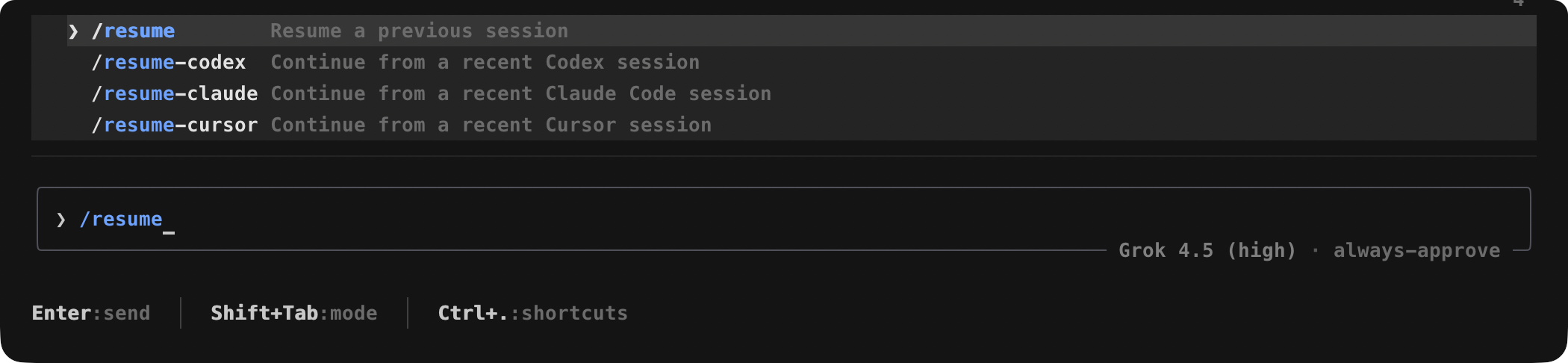
可一键恢复 Codex、Claude、Cursor 的最近的一次会话:
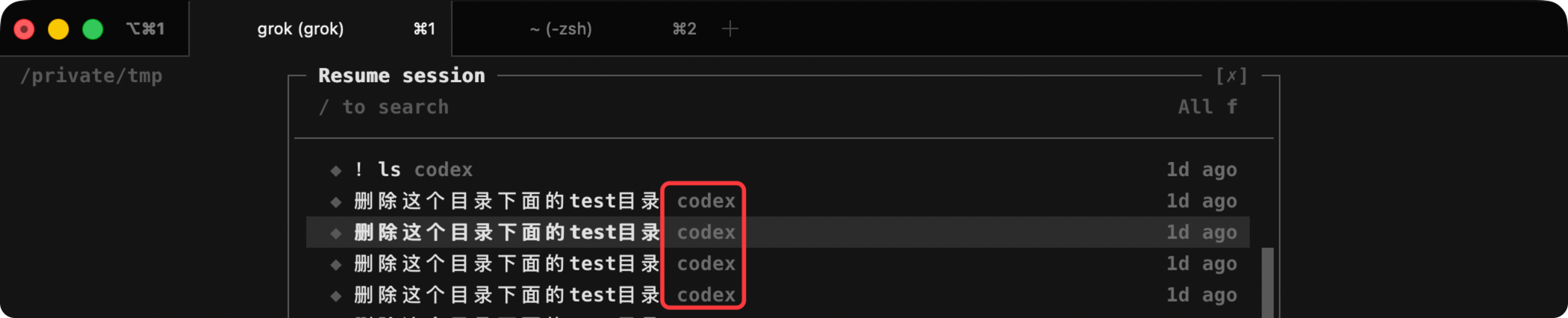
也就是说,Grok Build 可以接着继续干活。 有一说一,这还真挺实用,Codex 要是蹬完了,Grok Build 续上。
会话管理
如果你想管理 Grok 中的会话,可以通过 /sessions、/session-info 这两个命令:

一个负责切换、重命名、关闭活动会话,一个负责显示会话详细信息。
另外,还提供了两个单独的 ``/rename和 /title` 命令,可以重命名当前会话。
好啦,这篇先分享到这里,我们下篇继续,有帮助点个关注再走哦。
本博客所有文章除特别声明外,均采用 CC BY-NC-SA 4.0 许可协议。转载请注明来源 小码哥|AI 与数字生活!
相关推荐
2026-07-17
Grok Build 使用教程(2):订阅价格及用量
接上篇,使用 Grok Build 需要订阅 SuperGrok 套餐或者使用 API。 API 价格Grok 4.5 API 价格挺有杀伤力,官方给的是每百万输入 Token 2 美元、输出 Token 6 美元,还说在 Grok Build、Cursor 全套餐和 API 都能用。 据官方介绍和民间测试,Grok 不仅成本更低,相同的任务表现下还更省 Token。 Grok 4.5 这波真的杀疯了,GPT / Claude 两足鼎立的局面终于要被打破了,不仅这两家AI 巨头要急了,更急的恐怕是 Google 了,Gemini 3 已经好久没有声音了。。 SuperGrok 订阅价格如果一定要说 Grok Build 的缺点,那就是订阅价格: Grok Build 可以试用几天,个人订阅最低得 30 美元起步,最高 300 美元,而且个人用户目前只有这两档,后面可能会开放 100 美元这档。 看到这个溢价,我想很多人也会被 Grok 劝退了,毕竟现在 Claude / GPT 都是 20 美元起步,其次还有 100 / 200 元的档次可以选择...
2026-07-27
Grok Build 使用教程(12):任务编排指南,效率拉满!
接上篇,这篇继续分享 Grok Build 的几个任务管理技巧。 如果平时只是让 Grok Build 改一个小功能,可能感觉不到这些功能的价值。 但任务一复杂,尤其是需要连续执行多个步骤、同时处理多个需求时,队列、计划、分支任务、后台任务这些能力就非常有用了。 使用队列Grok Build 正在执行任务时,我们依然可以继续输入新的提示词。 新发送的提示词默认不会立即打断当前任务,而是先进入等待队列: 也就是说,你不用等当前任务全部完成之后,再输入下一个需求。 比如 Grok Build 正在修改代码时,你突然想到还有一个地方需要调整,就可以先把需求发出去,让它排队等待执行。 队列右边还提供了立即发送和取消操作。 如果这个需求比较紧急,可以立即发送;如果发现刚才的需求写错了,也可以直接取消。 这个设计还是挺实用的,尤其是连续开发的时候,可以减少不少等待时间。 查看进度遇到复杂任务时,Grok Build 一般不会一上来就埋头改代码,而是会把整个任务拆解成多个步骤执行。 通过右上角的任务入口,就可以查看当前任务进度: 左边会展示当前任务拆解出来的所有步骤,以及每一步的执行状态...

2026-07-31
Grok Build 使用教程(16):开启隐私模式,保护你的数据安全!
接上篇,这篇继续分享 Grok Build,看看怎么使用隐私模式。 1、隐私设置使用 /privacy 命令,可以直接打开 Grok Build 的隐私设置: 这里主要有两个选项: Opt in Opt out 两者的区别很简单。 选择 Opt in,表示你同意授权 xAI 保留并使用相关编程数据,比如: 提示词; 工具调用轨迹; 使用指标等。 这些数据可能会被用于模型训练、产品改进和调试。 注意事项需要注意的是,即使选择 Opt out,平台仍可能收集一些基础的产品使用指标,比如功能使用次数等,但不会按照 Opt in 的方式使用你的编程数据。 所以,如果平时会在 Grok Build 里面处理公司项目、私有代码或者其他比较敏感的内容,我个人更建议选择 Opt out,这样相对更加稳妥。 另外,也建议大家第一次使用 Grok Build 时,通过 /privacy 主动检查一下当前设置,不要完全依赖默认值。 毕竟对于 AI 编程工具来说,除了模型能力和写代码效率,代码和数据隐私同样非常重要。 尤其是公司项目、商业代码、密钥配置等内容,更应该提前确认好相关的数据使用策...
2026-07-24
Grok Build 使用教程(9):开启始终授权,彻底解决双手。
接上篇,这篇分享下 Grok Build 如何配置授权模式及如何开启始终授权。 可以在 ~/.grok/config.toml 配置文件中配置授权模式: 12[ui]permission_mode = "always-approve" 支持以下两个值: ask:每个工具调用时都会提示授权; always-approve:跳过工具调用的权限提示。 默认为 ask 请求授权模式,使用以下命令可开启始终授权: grok –always-approve 也可以在启动之后通过 /always-approve 命令进行切换: 通过 /always-approve 命令切换后,同时也会在配置文件中进行更新。 好啦,这篇先分享到这里,我们下篇继续,有帮助点个关注再走哦。
2026-07-30
Grok Build 使用教程(15):一键生成图片和视频,太秀了!
接上篇,这篇继续分享 Grok Build,看看怎么直接用它生成图片和视频。 没错,除了写代码,Grok Build 还把图片和视频生成能力也集成进来了。 不需要切到其他工具,直接在终端里面输入命令就能生成。 1、生成图片使用 /imagine 命令,可以直接生成图片: 使用方式也很简单,后面直接跟上你想生成的图片描述即可。 比如我测试了一下: /imagine AI 大乱斗 生成效果如下: 整体效果其实还不错,画面基本能够理解我的意思。 不过有一个比较明显的问题:中文文字的生成效果还是不太稳定。 如果图片里面需要出现比较多的中文,容易出现错字、乱码或者文字变形。 个人体验下来,在中文文字生成这块,目前还是明显不如 GPT-Image 2。 所以如果只是生成插画、封面、概念图之类的图片,Grok Build 已经完全可以直接用。但如果图片里面对中文文字准确性要求比较高,还是要注意一下。 2、生成视频除了图片,Grok Build 还可以直接生成视频。 使用 /imagine-video 命令: 同样也是直接输入你想生成的视频内容描述,然后交给 Grok Build 处...
2026-07-19
Grok Build 使用教程(4):配置及设置
接上篇,这篇分享下 Grok Build 的配置及设置方法: 环境变量Grok Build 的两个核心环境变量: GROK_HOME:Grok 的工作区主目录,默认为 ~/.grok 目录; XAI_API_KEY:通过 API 使用时设置。 自定义设置要确认 Grok Build 使用了哪些配置,请运行以下命令: grok inspect 使用 /settings 和 /config 命令可以进入自定义设置: 设置项持久化存储于 ~/.grok/config.toml 这个文件。 Claude 配置一键搬家使用 /import-claude 命令可以一键从 Claude 导入设置: 哈哈,这真有点不讲武德了,不过用起来真香,实际用起来,其实像 Skills 这些它都会自动带过来。 不仅设置可以一键搬家 Claude,连 Claude、Codex、Cursor 会话都可以一键续上,见后续的会话恢复教程。 好的,这篇先分享到这里,我们下篇继续,有帮助点个关注再走哦。