Grok Build 使用教程(12):任务编排指南,效率拉满!
接上篇,这篇继续分享 Grok Build 的几个任务管理技巧。
如果平时只是让 Grok Build 改一个小功能,可能感觉不到这些功能的价值。
但任务一复杂,尤其是需要连续执行多个步骤、同时处理多个需求时,队列、计划、分支任务、后台任务这些能力就非常有用了。
使用队列
Grok Build 正在执行任务时,我们依然可以继续输入新的提示词。
新发送的提示词默认不会立即打断当前任务,而是先进入等待队列:
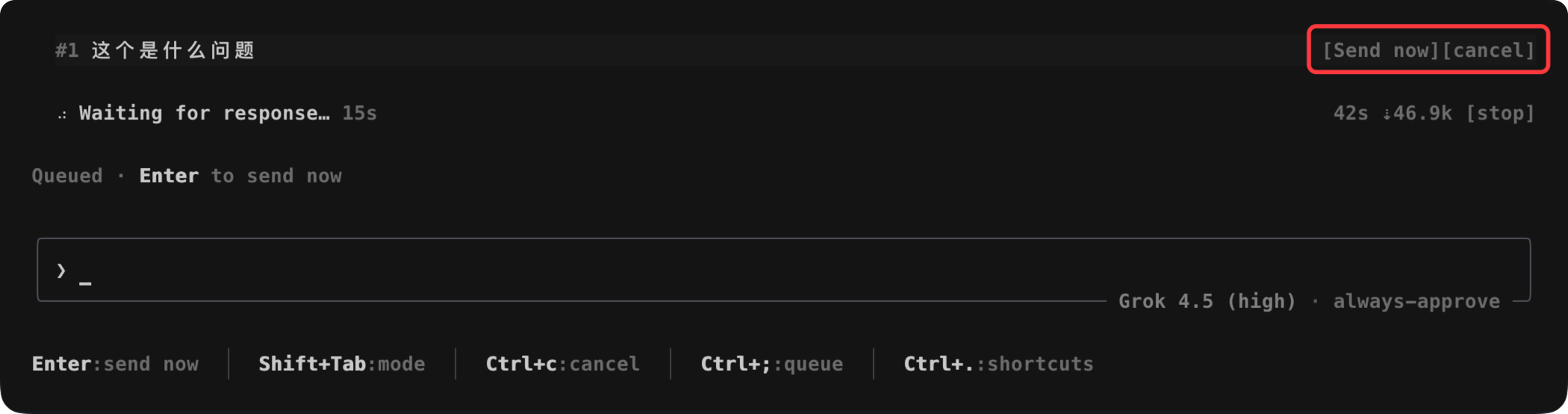
也就是说,你不用等当前任务全部完成之后,再输入下一个需求。
比如 Grok Build 正在修改代码时,你突然想到还有一个地方需要调整,就可以先把需求发出去,让它排队等待执行。
队列右边还提供了立即发送和取消操作。
如果这个需求比较紧急,可以立即发送;如果发现刚才的需求写错了,也可以直接取消。
这个设计还是挺实用的,尤其是连续开发的时候,可以减少不少等待时间。
查看进度
遇到复杂任务时,Grok Build 一般不会一上来就埋头改代码,而是会把整个任务拆解成多个步骤执行。
通过右上角的任务入口,就可以查看当前任务进度:

左边会展示当前任务拆解出来的所有步骤,以及每一步的执行状态,这样 Grok Build 现在做到哪一步、还有哪些事情没做,基本一眼就能看到。
相比一直盯着终端输出,我觉得这种方式直观很多。
特别是执行时间比较长的任务,不至于让人产生一种假死的感觉。
使用计划模式
如果任务比较复杂,我一般不建议直接让 AI 上来就改代码。
可以先进入计划模式,让 Grok Build 只分析问题、设计方案和拆解任务,暂时不要修改代码。
Grok Build 提供了两个相关命令:

通过 /plan [description] 输入具体的任务,使用 /view-plan 查看当前任务计划。
我觉得这个功能特别适合重构、复杂 Bug、跨多个模块修改这类任务。
先看看它准备怎么改,确认整体方向没问题之后再让它动手,可以减少 AI 一通乱改的概率。
分支任务
如果突然有一个任务和当前会话不是完全一回事,或者想针对同一个问题尝试另外一种方案,可以使用 /fork 命令:

有意思的是,/fork 会基于当前会话创建一个新的分支。
最大的好处就是,原来的上下文可以直接继承过去,但是后续操作不会污染当前会话。
比如当前会话已经讨论了很久,你现在想:
- 尝试另外一种实现方案;
- 验证一个新的思路;
- 临时排查另外一个问题;
- 对比两套不同的解决方案。
这种情况下,就可以直接 /fork 一个分支出去折腾,折腾失败了也没关系,主会话还是原来的主会话。
不打断任务进行提问
Grok Build 也学习 Claude Code,提供了一个很好用的 /btw 命令。
它可以让你在不打断当前任务执行的情况下,对当前会话临时提问:

比如 Grok Build 正在修改一个比较复杂的功能,这时候你可以顺手问它:
/btw 现在执行到哪一步了?
或者:
/btw 为什么这里要使用这种实现?
它回答你的问题之后,原来的任务还能继续执行。
这个功能我觉得很好用,以前 AI 干活的时候,要么等它做完,要么中途插一句,搞不好就把当前任务节奏打乱了。
现在通过 /btw,就可以真正做到边让它干活,边问它问题。
循环任务
Grok Build 支持使用 /loop 定时循环地执行任务:

也就是让某个任务按照固定时间间隔重复执行,比如一些需要周期性执行的场景,就可以考虑使用 /loop。
相比自己隔一会儿手动执行一次,这种方式显然方便不少。
查看任务列表
使用 /tasks 命令查看正在运行的任务列表:

这里不仅仅包含普通任务,还包括后台任务、子代理和定时任务等。
当同时运行多个任务时,通过 /tasks 可以很方便地知道现在到底有哪些任务还在跑。
另外,还可以使用 /queue 命令查看正在排队等待运行的任务:

简单来说,/tasks 看正在干什么,/queue 看接下来准备干什么。
把这几个功能结合起来之后,Grok Build 就不只是一个简单的的 AI 编程工具了,是不是有点 Claude Code 的感觉?
最后再总结一下:
- 对于复杂任务,可以先用
/plan做计划; - 执行过程中通过任务进度查看状态;
- 有新需求直接扔进队列;
- 想尝试新方案就
/fork; - 想临时问一句就
/btw; - 周期性工作还可以交给
/loop。
所以,任务一多以后,学会这些命令还是很有必要的,能够明显减少来回等待和上下文混乱的问题。
好啦,这篇先分享到这里,我们下篇继续,有帮助点个关注再走哦。