Grok Build 使用教程(15):一键生成图片和视频,太秀了!
接上篇,这篇继续分享 Grok Build,看看怎么直接用它生成图片和视频。
没错,除了写代码,Grok Build 还把图片和视频生成能力也集成进来了。
不需要切到其他工具,直接在终端里面输入命令就能生成。
1、生成图片
使用 /imagine 命令,可以直接生成图片:

使用方式也很简单,后面直接跟上你想生成的图片描述即可。
比如我测试了一下:
/imagine AI 大乱斗
生成效果如下:
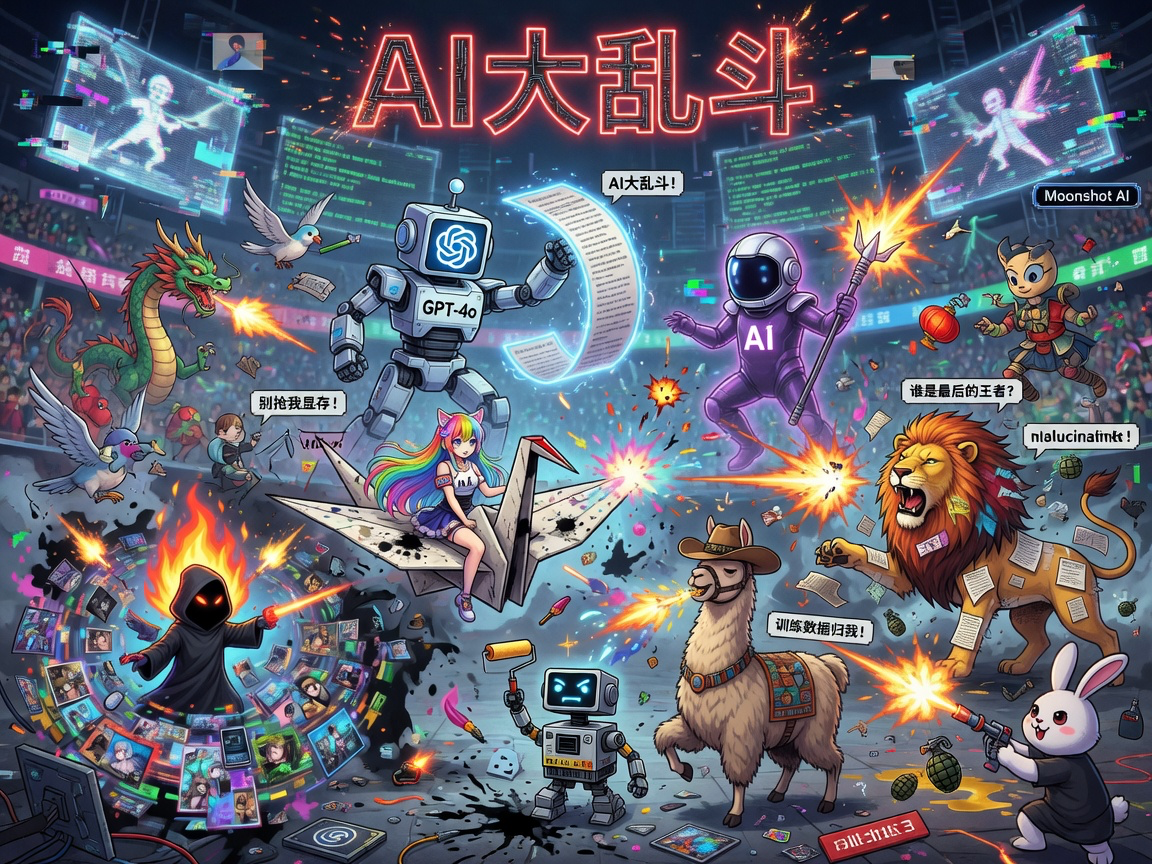
整体效果其实还不错,画面基本能够理解我的意思。
不过有一个比较明显的问题:中文文字的生成效果还是不太稳定。
如果图片里面需要出现比较多的中文,容易出现错字、乱码或者文字变形。
个人体验下来,在中文文字生成这块,目前还是明显不如 GPT-Image 2。
所以如果只是生成插画、封面、概念图之类的图片,Grok Build 已经完全可以直接用。但如果图片里面对中文文字准确性要求比较高,还是要注意一下。
2、生成视频
除了图片,Grok Build 还可以直接生成视频。
使用 /imagine-video 命令:

同样也是直接输入你想生成的视频内容描述,然后交给 Grok Build 处理。
来看看视频生成效果:
/imagine-video 生成一个鹈鹕骑自行车的视频,你不需要任何测试。
以上视频由 Grok 4.7 生成。
本来以为 AI 生成的肯定会很假,结果出来之后居然还挺真实,动作、节奏、画面感都比我预期好很多。
这个功能还是挺有意思的,一般我们使用 AI 编程工具,主要还是写代码、改代码、分析项目。
现在 Grok Build 连图片和视频生成都集成进来了,相当于把更多 AI 创作能力直接塞进了终端。
比如开发一个网站或者 App 时,可以直接让它:
- 生成页面配图;
- 生成产品概念图;
- 生成文章封面;
- 生成演示素材;
- 生成简单的视频内容。
不用写代码写到一半,再切到其他 AI 工具里面生成素材。
当然,图片和视频生成具体效果怎么样,还是比较依赖模型能力和提示词。
但至少从使用体验来说,直接通过 /imagine 和 /imagine-video 在终端里面生成,还是非常方便的。
好啦,这篇先分享到这里,我们下篇继续,有帮助点个关注再走哦。