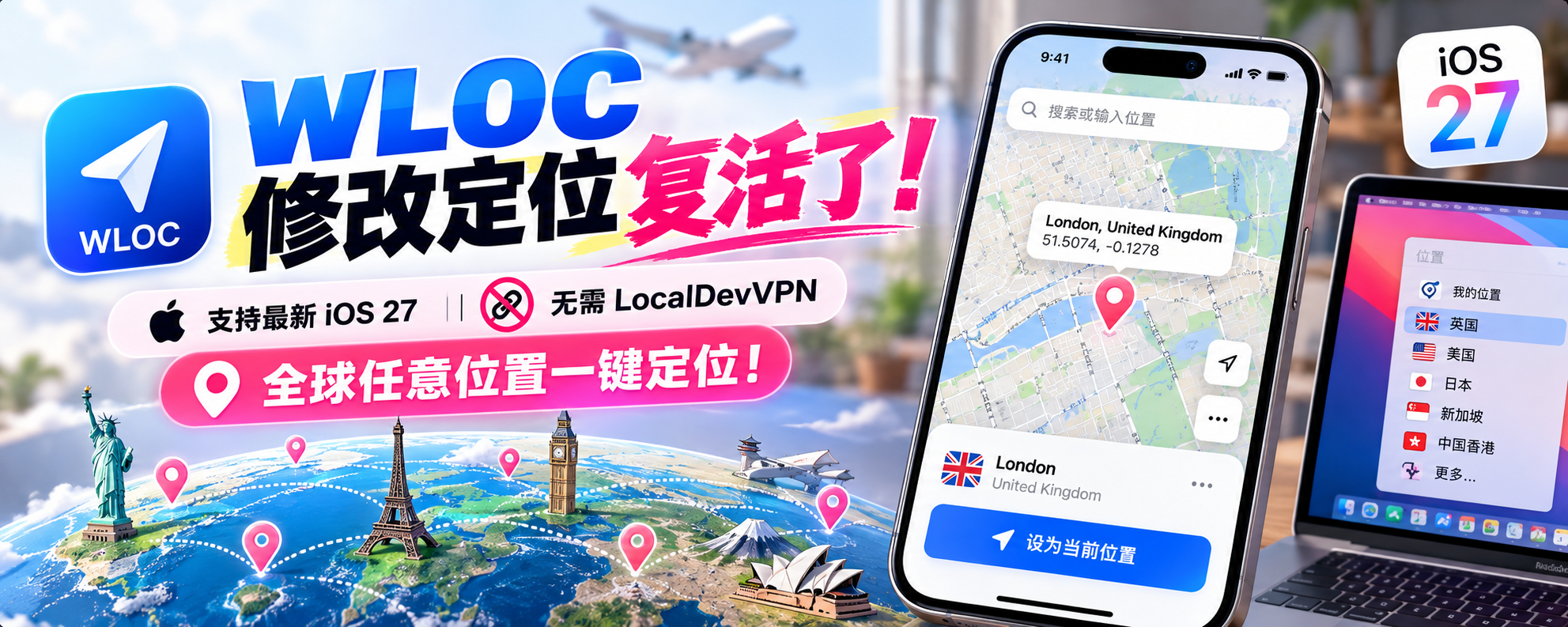
WLOC 修改定位复活了:支持最新 iOS 27,无需 LocalDevVPN,全球任意位置一键定位!
大家好,我是小码哥。
因为 WLOC 方案在 iOS 27 被封了,前些天我又分享了最新 iOS 27 修改定位的教程:
这个定位使用的是 LocalDevVPN + SideStore + Roam Control 方案。
这个方案有一个缺陷就是,必须一直保持 LocalDevVPN 连接才能修改定位,这样就会占用手机的 VPN 通道,如果你是使用小火箭的用户就会受影响。
最近我发现 WLOC 又复活了,新的 WLOC 是原作者基于 Roam Control 开发的衍生版本,也就是说,用 WLOC 来替换 Roam Control。
新的 WLOC 的好处是不用一直连着 LocalDevVPN,在安装完 SideStore 之后就可以断开了,可以连接小火箭来修改定位。
这个方案我又亲测成功了,我来分享下完整过程。
这篇就从已经安装完 SideStore 来续改,用 WLOC 来替换 Roam Control,安装 SideStore 及之前的步骤请看上面的那篇完整教程。
下载新版 WLOC
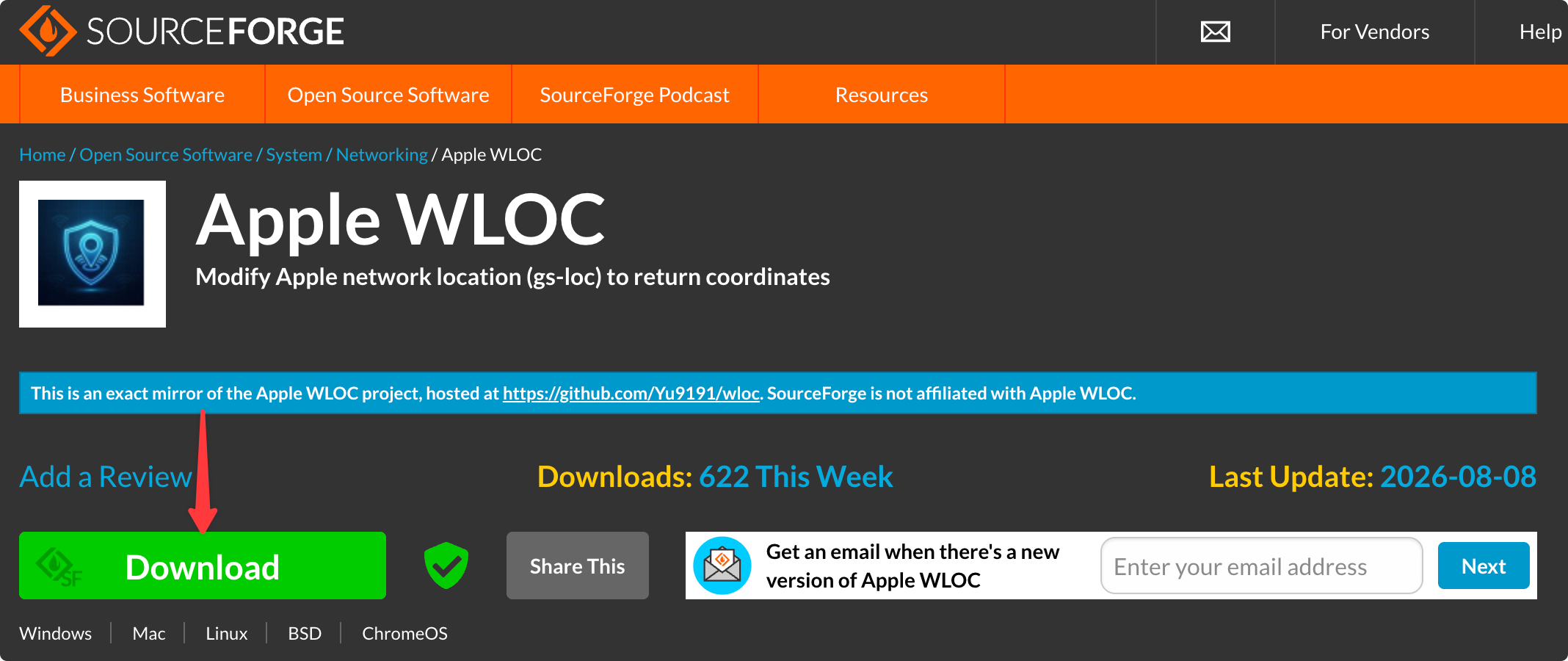
新的 wloc 仓库被标记了,现在还没有仓库地址,原作者正在申诉中。
官方现在还没有下载地址,这是我收集的下载地址:
它现在提供了两个版本:
| 版本 | 说明 |
|---|---|
| wloc-1.0.6(标准版).ipa | 免费账号可签 |
| wloc-1.0.6(隧道版).ipa | 隧道版自带隧道 VPN,需付费或企业证书 |
我没有付费或企业证书,我测试的是标准版。
安装新版 WLOC
下载最新版 wloc.ipa 到 iPhone,然后打开 SideStore > My Apps > +,选择刚下载的 WLOC IPA:
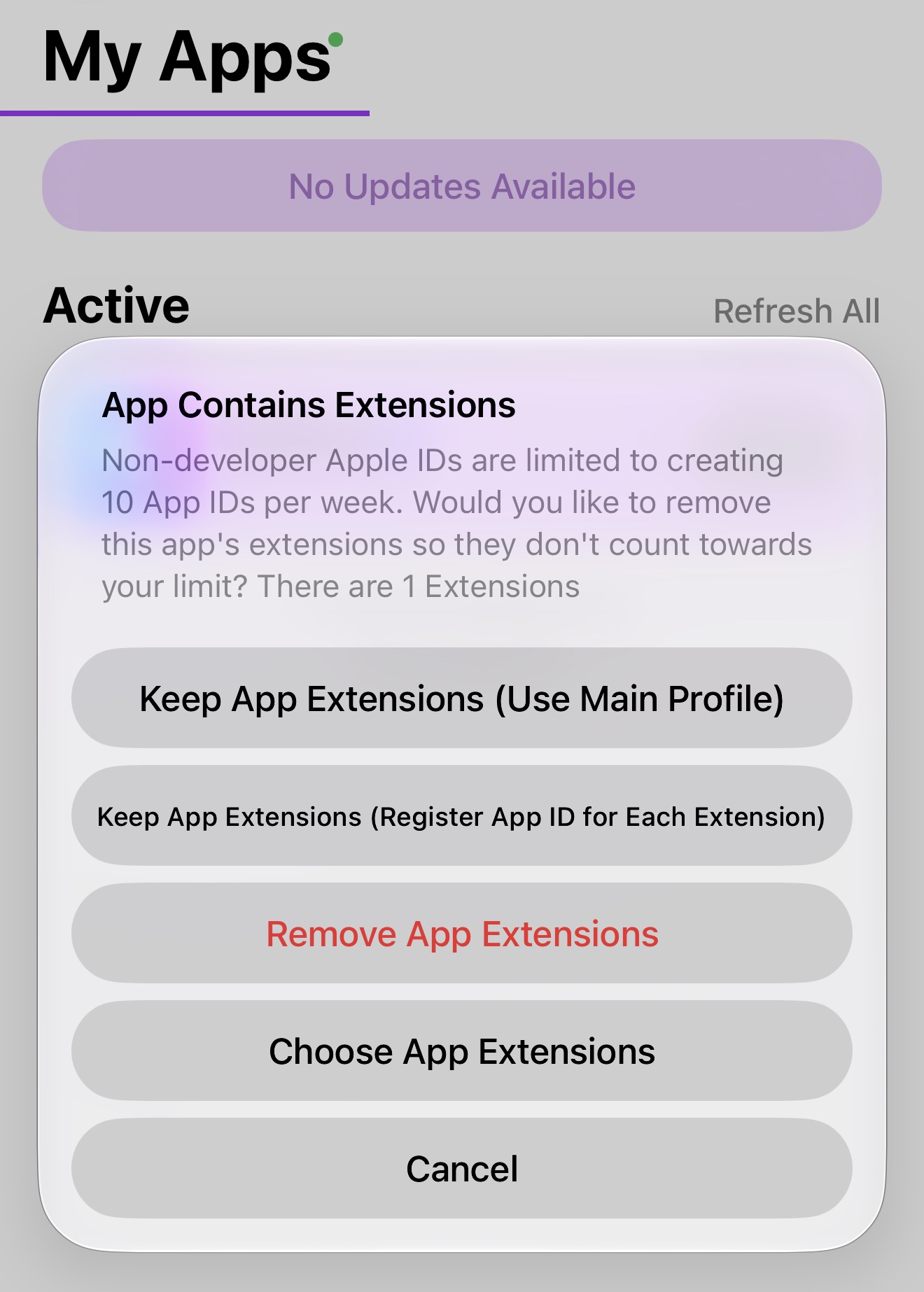
选择完 IPA 之后会弹出这个框,选择「Keep App Extensions (Use Main Profile)」即可,然后等待签名和安装完成。
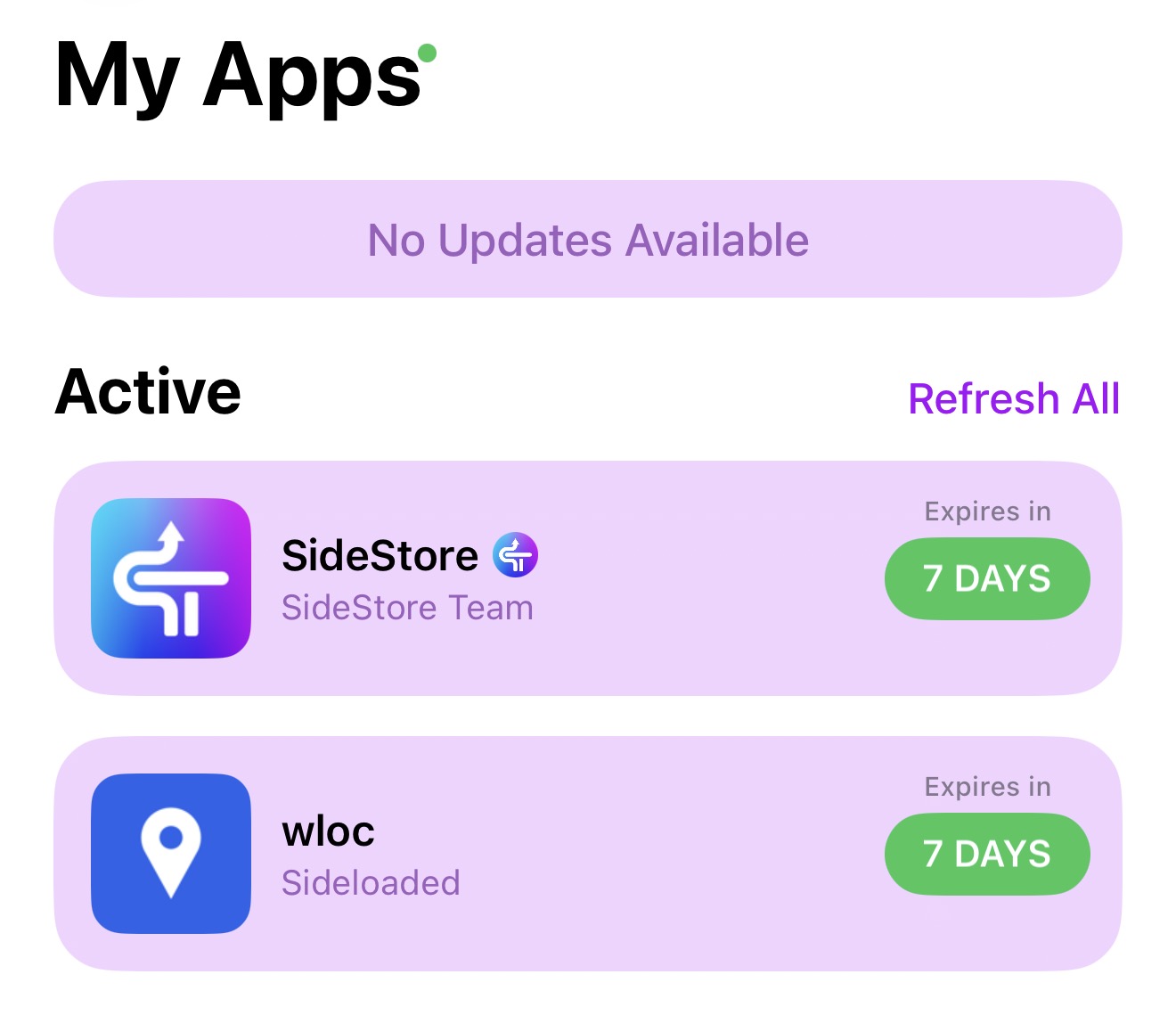
安装完成之后,My Apps 页面会显示 “wloc” 应用了:
配对新版 WLOC
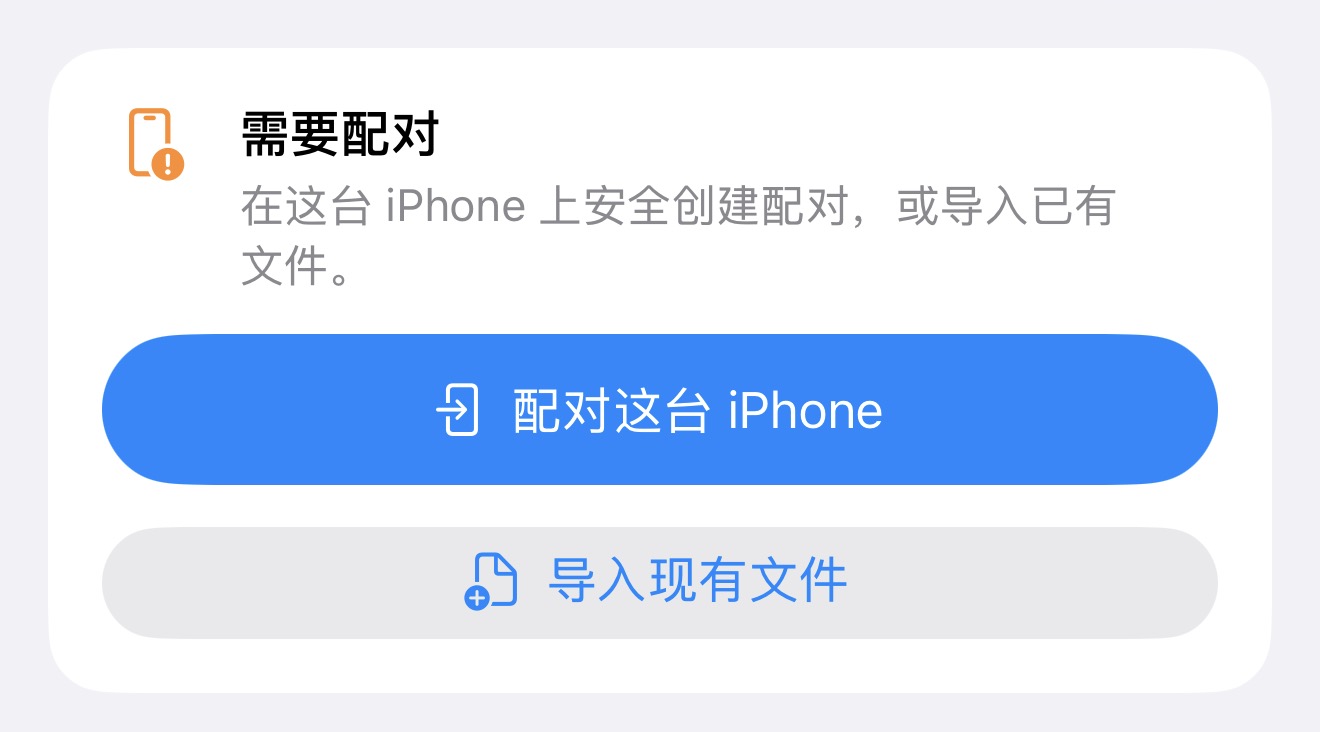
现在手机里会出现全新版本的 wloc 应用,打开它然后完成和手机的配对:
然后打开 iPhone 设置 > 隐私与安全性 > 开发者模式,点击 “Pair with wloc” 进行配对:
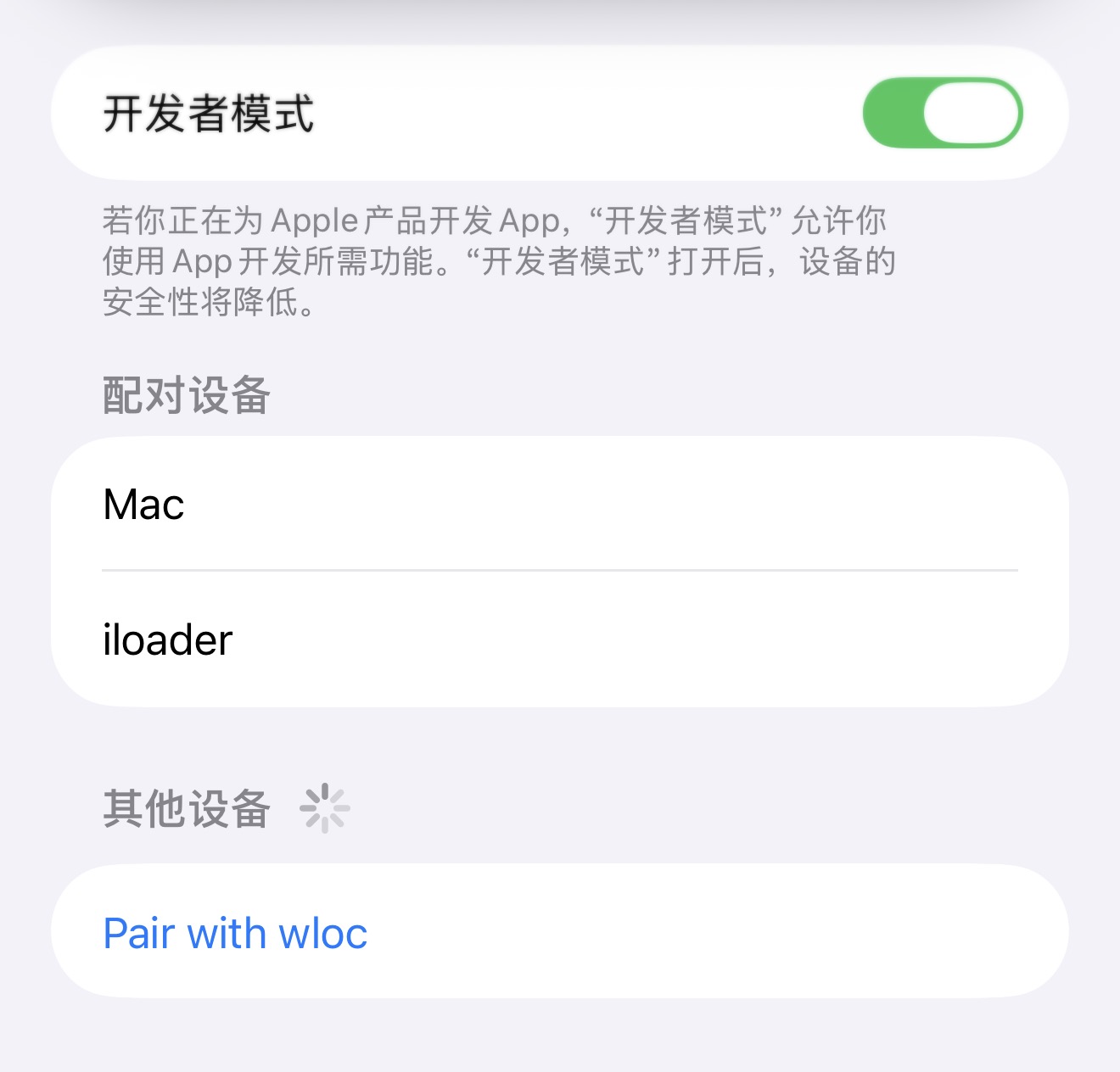
点击配对之后,系统会要求输入一个 6 位数字验证码,这个验证码会显示在 wloc 应用里面,输入验证码并确认就配对成功了:
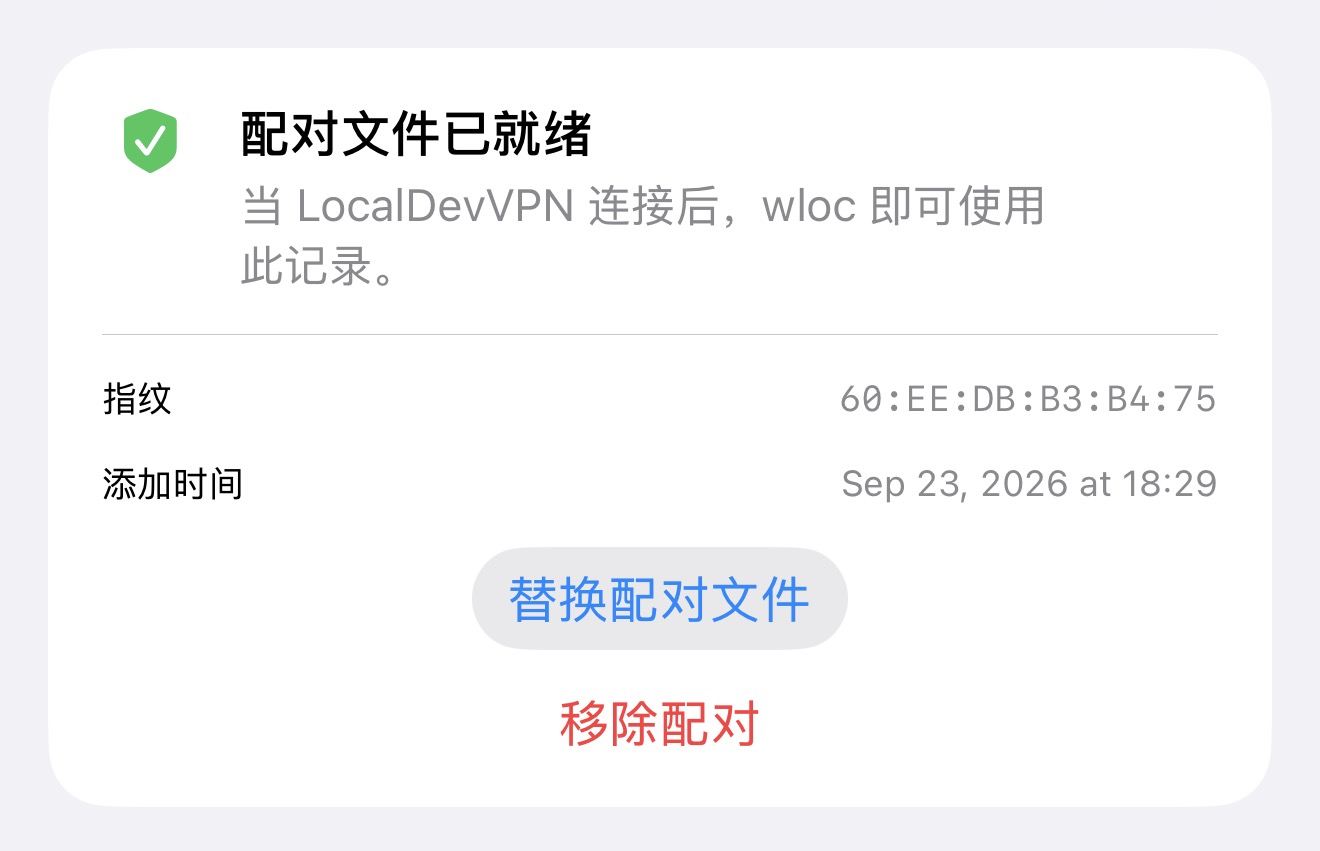
配对成功以后,WLOC 会把配对记录保存到 iPhone 的 Keychain,一般只需要做一次。
修改隧道来源
如果你不想使用 LocalDevVPN 被它占用 VPN 通道的话,可以使用小火箭来替代,它支持修改隧道来源。
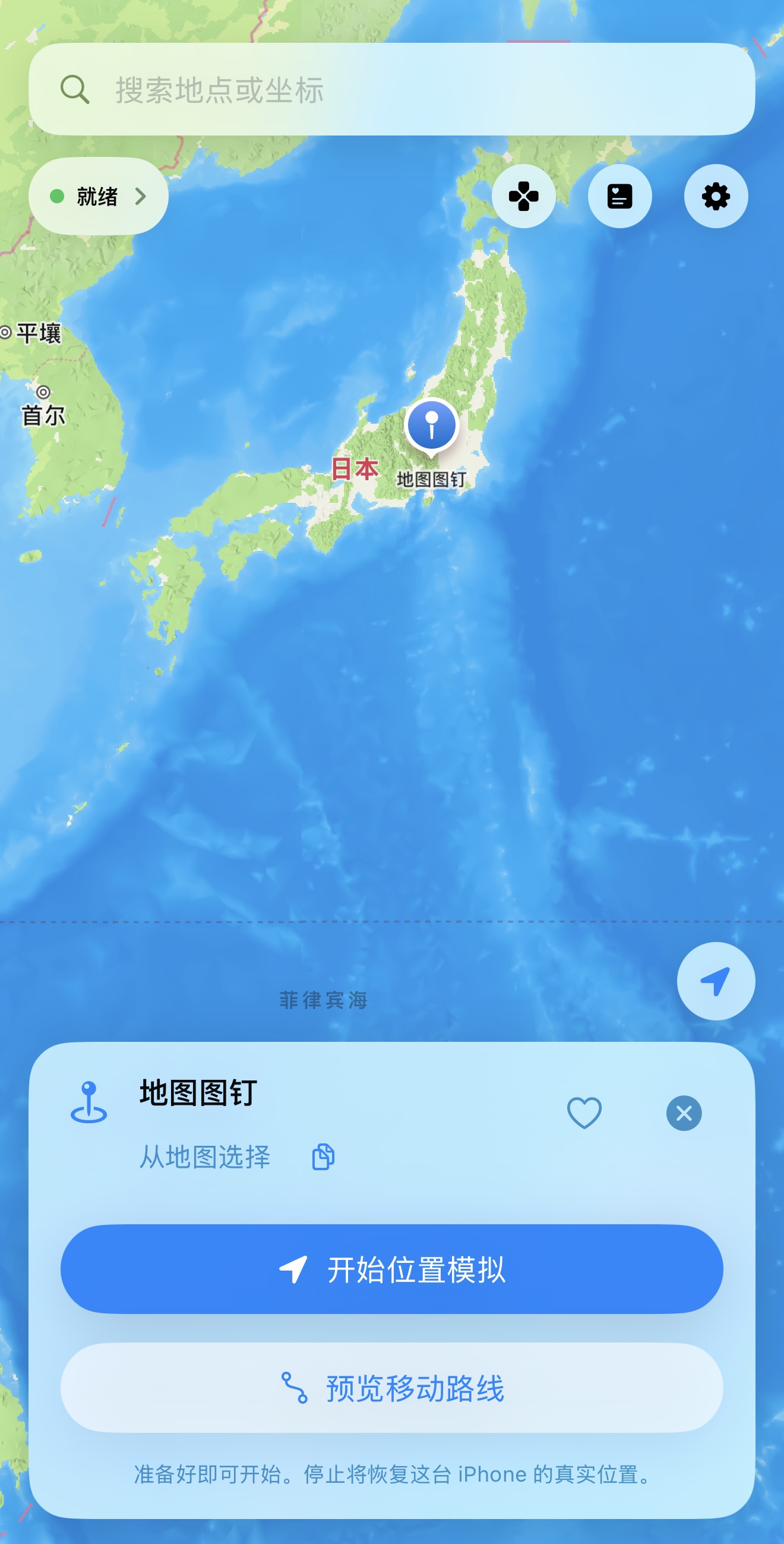
重新打开手机里面的 wloc 应用,点击右上角的设置图标:
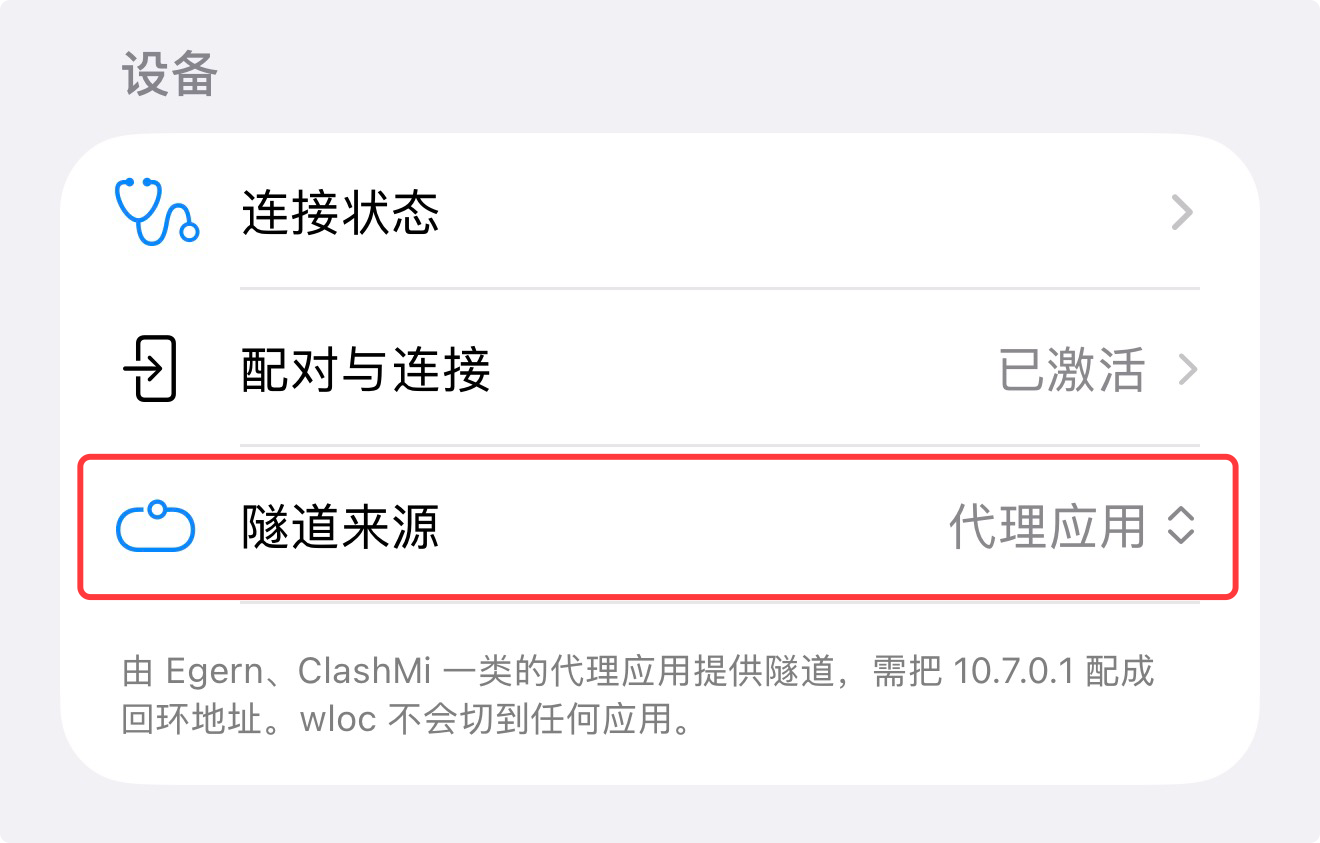
在设备下面的「隧道来源」菜单里选择「代理应用」项:
然后去小火箭的设置页面,把下面的选项开启:
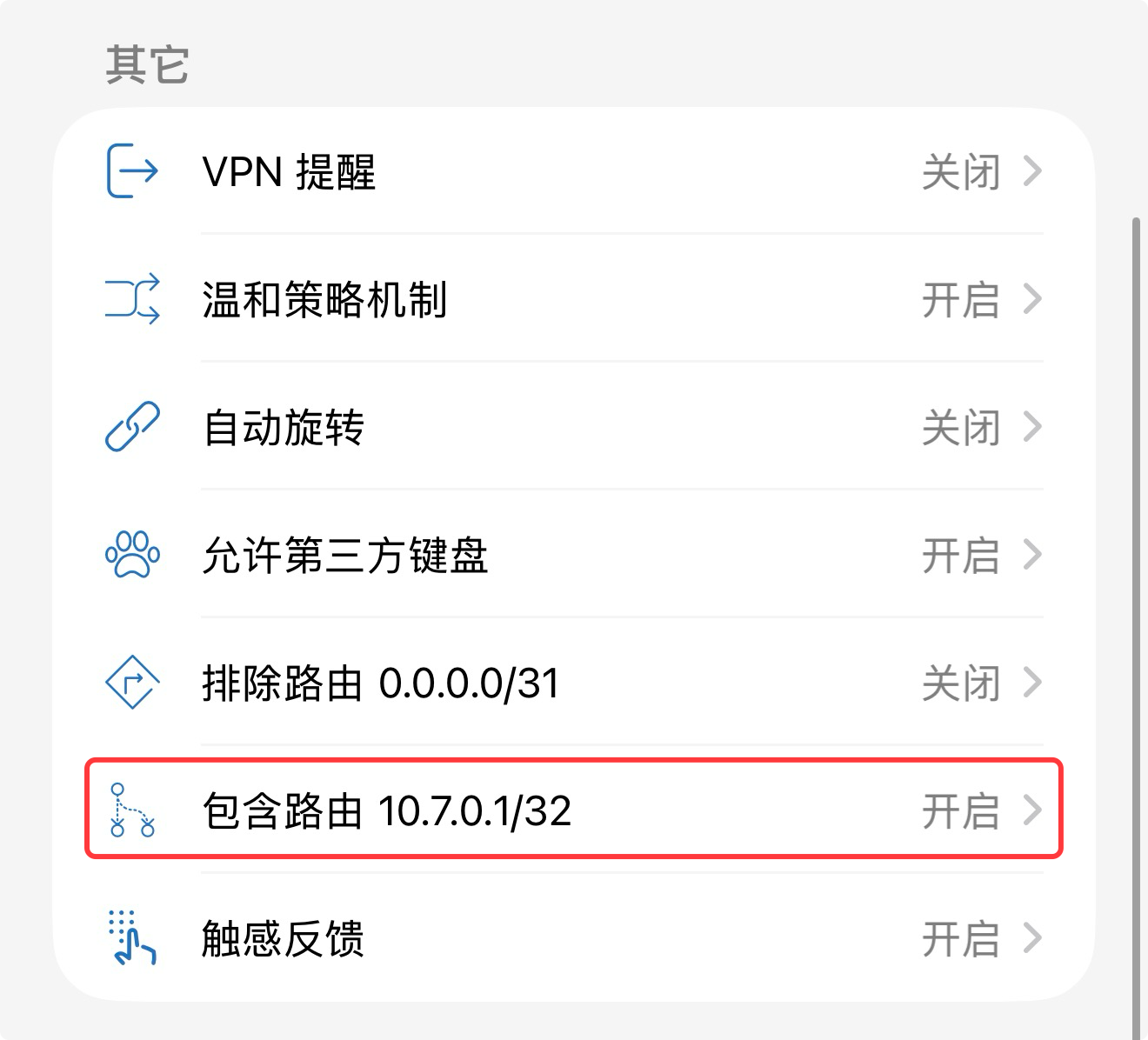
设置完之后,就不需要开启 LocalDevVPN 连接了,可以使用小火箭来连接了。
开始定位
随便选择一个位置以后,点击「开始位置模拟」就能定位成功:
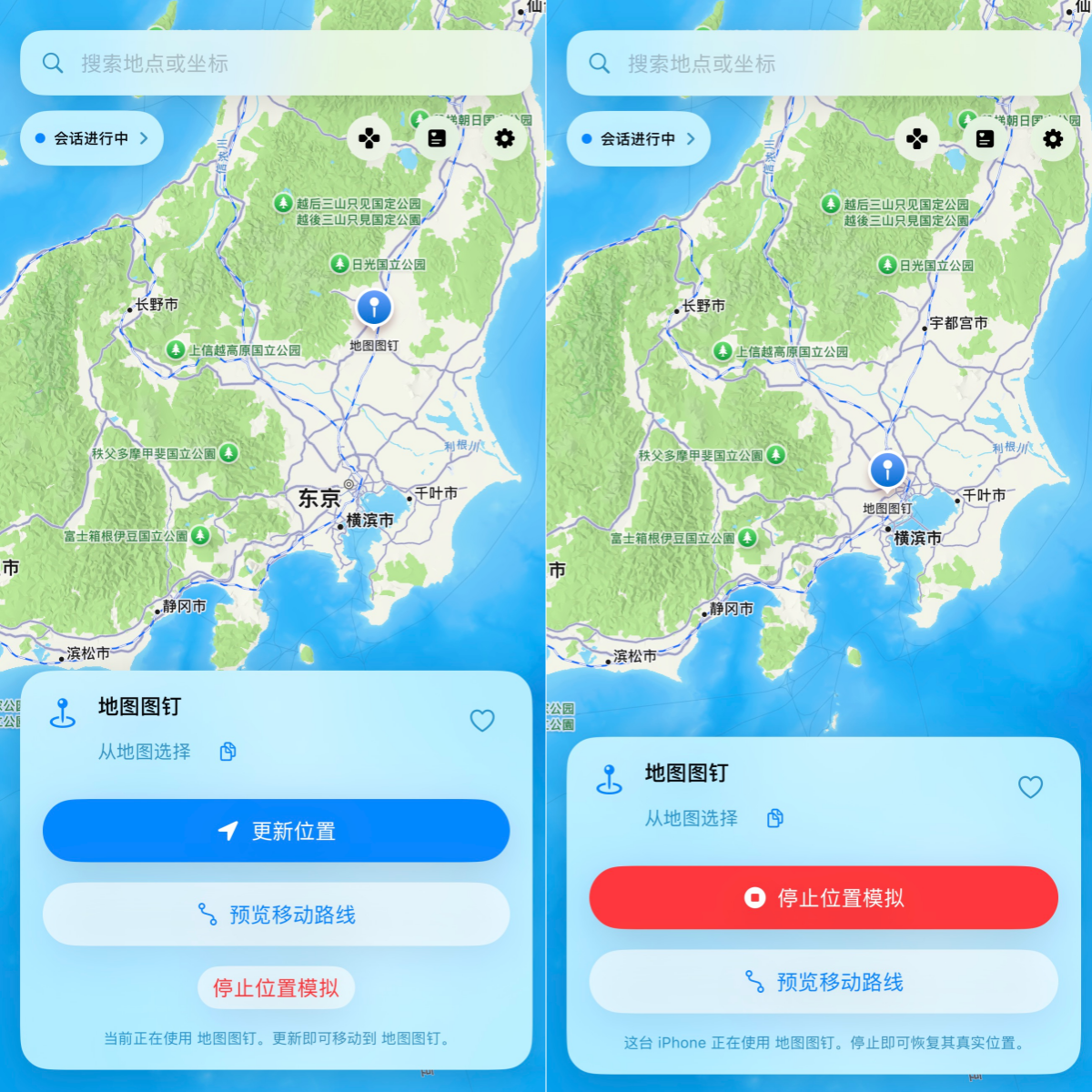
如果想更换位置,不用点停止,直接选择新的地点,然后点击 更新位置 更新定位即可。
来,视频演示一下:
完美修改定位,打开其他 APP 测试一下当前定位都没问题。
最后
到这里,基于全新 WLOC 方案的 iOS 27 修改定位的教程就全部搞定了。
还是 WLOC 更方便啊,虽然也是基于 Roam Control 开发的,但新的 WLOC 显然更好用、更强大了,最关键的是不用一直连接 LocalDevVPN 了,解决了最大的痛点问题。
好了,本期的分享就到这里了,研究新方案和写文章又花了一天时间,有帮助就关注一下哈,我会陆续分享硬核干货。
后续我也会继续关注 iOS 27 修改定位的最新方案,有消息再给大家分享。
我是小码哥,下期见。
对了,如有问题请自行解决哈,我不做任何指导,也不收费!!
本文仅供学习交流与个人经验分享,请勿用于商业用途和非法途径。