再见 Cursor!玩转 Antigravity 的 16 个实用小技巧,让 AI 真正帮你干活!!
大家好,我是小码哥。
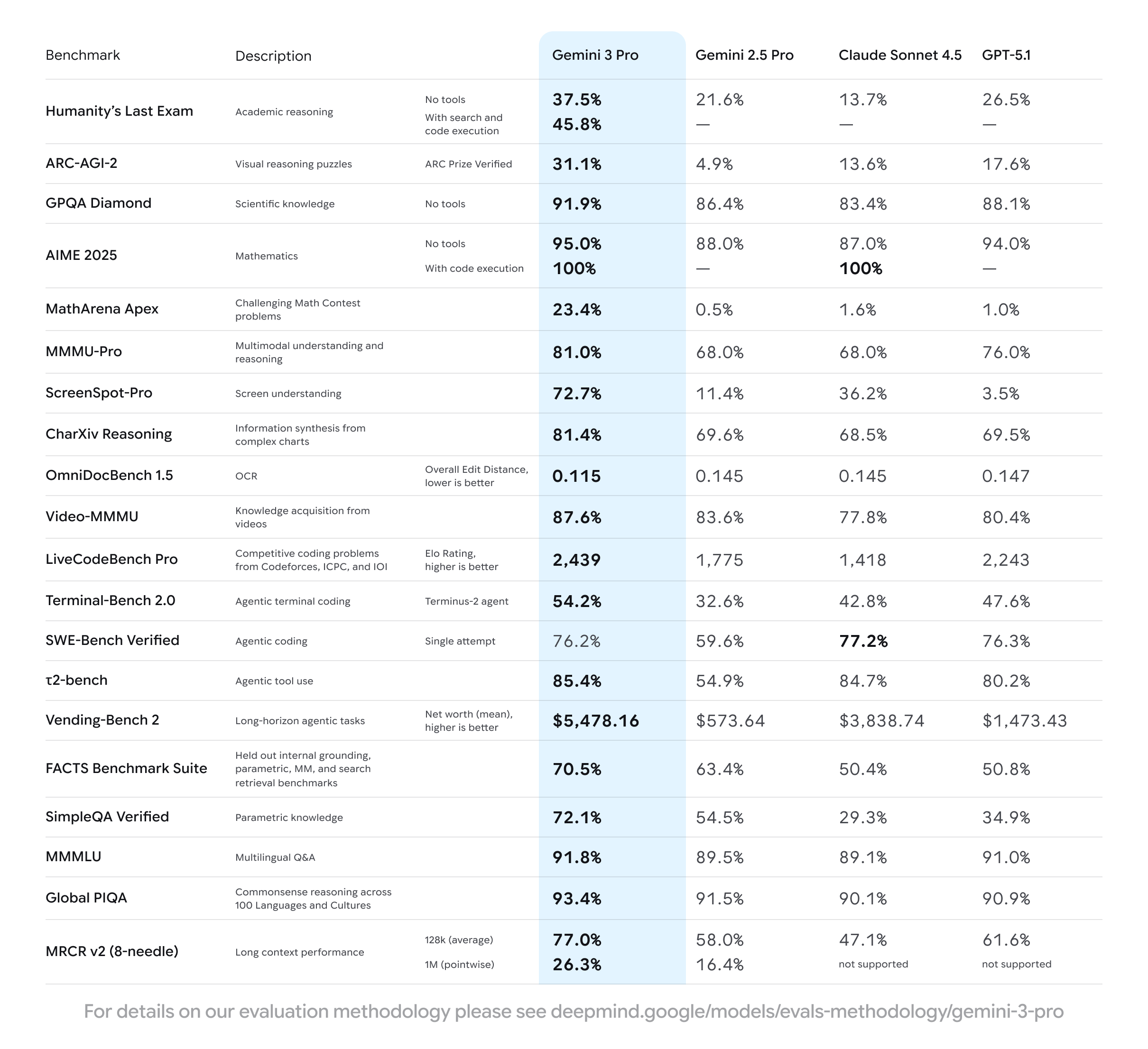
自从 Google Antigravity 发布以来,Google Antigravity 就成了我的主力 AI 编程工具了,别问为什么,问就是 Gemini 3 Pro / Flash 和 Claude Sonnet / Opus 4.5 等顶级大模型可以免费用。
另外,还有比其他 AI 编程工具更牛逼的功能,Google Antigravity 多了好几个新功能,真正实现让 AI 帮你干活。。。
所以,自从 Google Antigravity 发布后,这次 Cursor 真的要说再见了,毫无竞争力了,还有免费的 Google Antigravity 不香吗?
今天这篇笔记,我就分享下如何高效用 Google Antigravity 搞定开发、提效撸活,告别低效体力活!(内容干货,建议收藏慢慢看~)
玩转 Antigravity 16 个实用小技巧
1、汉化
Google Antigravity 也是基于 VS Code 开发的,所以可以在插件市场中搜索安装「chinese」安装汉化包:
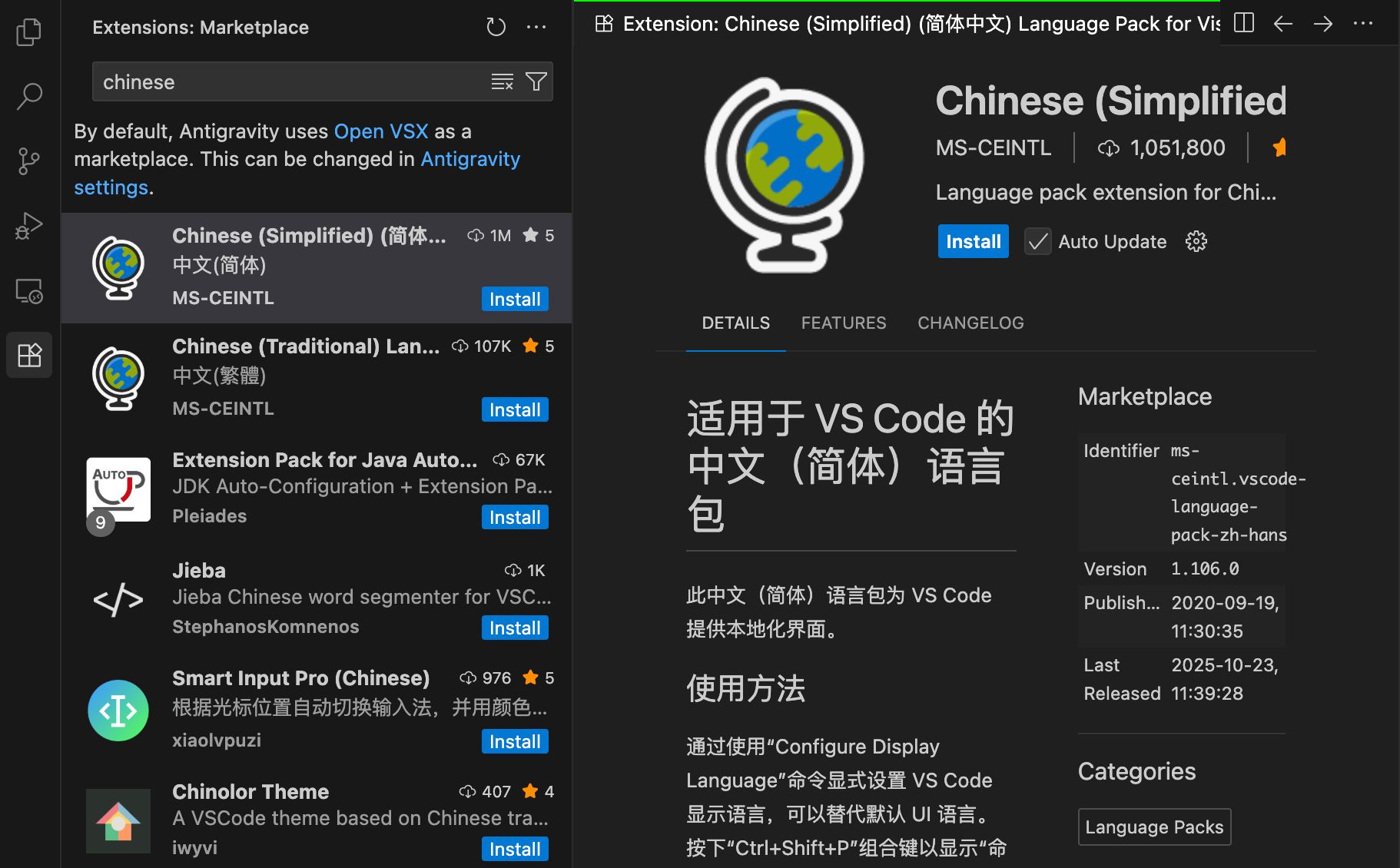
对于英文不好的同学,推荐安装。
2、支持 Java 开发
我主要写 Java 比较多,所以 Java 相关的 VS Code 插件必须安装上:

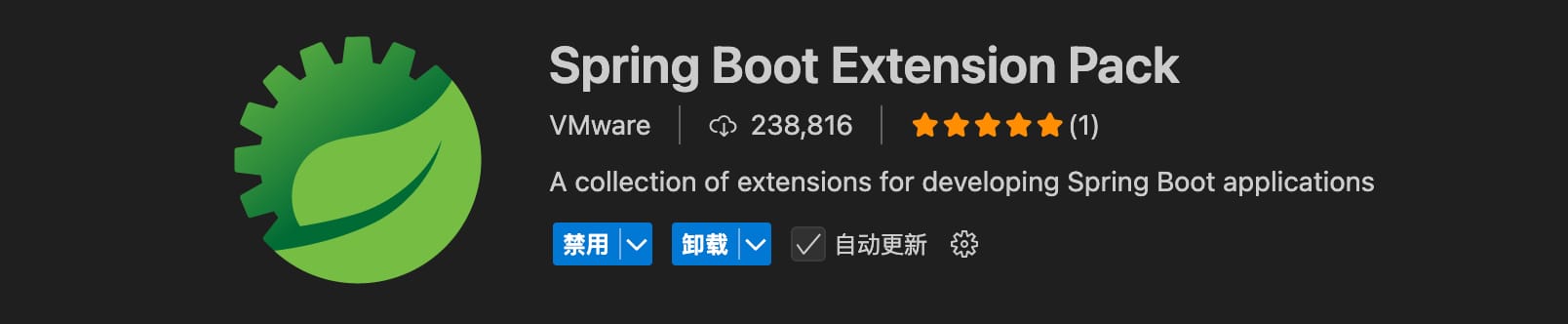
这样就可以沉浸式在 Google Antigravity 中进行开发了,没有必要切换至其他 IDE,比如,你是不是在其他 AI 编程工具中写完后,还要切换到 IntelliJ IDEA 中再编译运行?
多个 IDE 切换真的多此一举,耗电耗内存不说,效率直接拉跨,现在,把相关的配套插件装上,IntelliJ IDEA 就可以扔到一边了!
其他的编程语言,像 GO/PHP/Python 等也都有相关的插件。
3、使用中文回复
Google Antigravity 的所有回复(包括思考过程)默认都是英文的,对于国内开发者来说,增强了阅读和理解成本,我们可以设置一下 Rules 规则使用中文进行回复。
Rules 规则有助于规范 Agent 的行为,可分为全局规则和工作区规则。
在右下角打开设置,进入 Rules 规则:
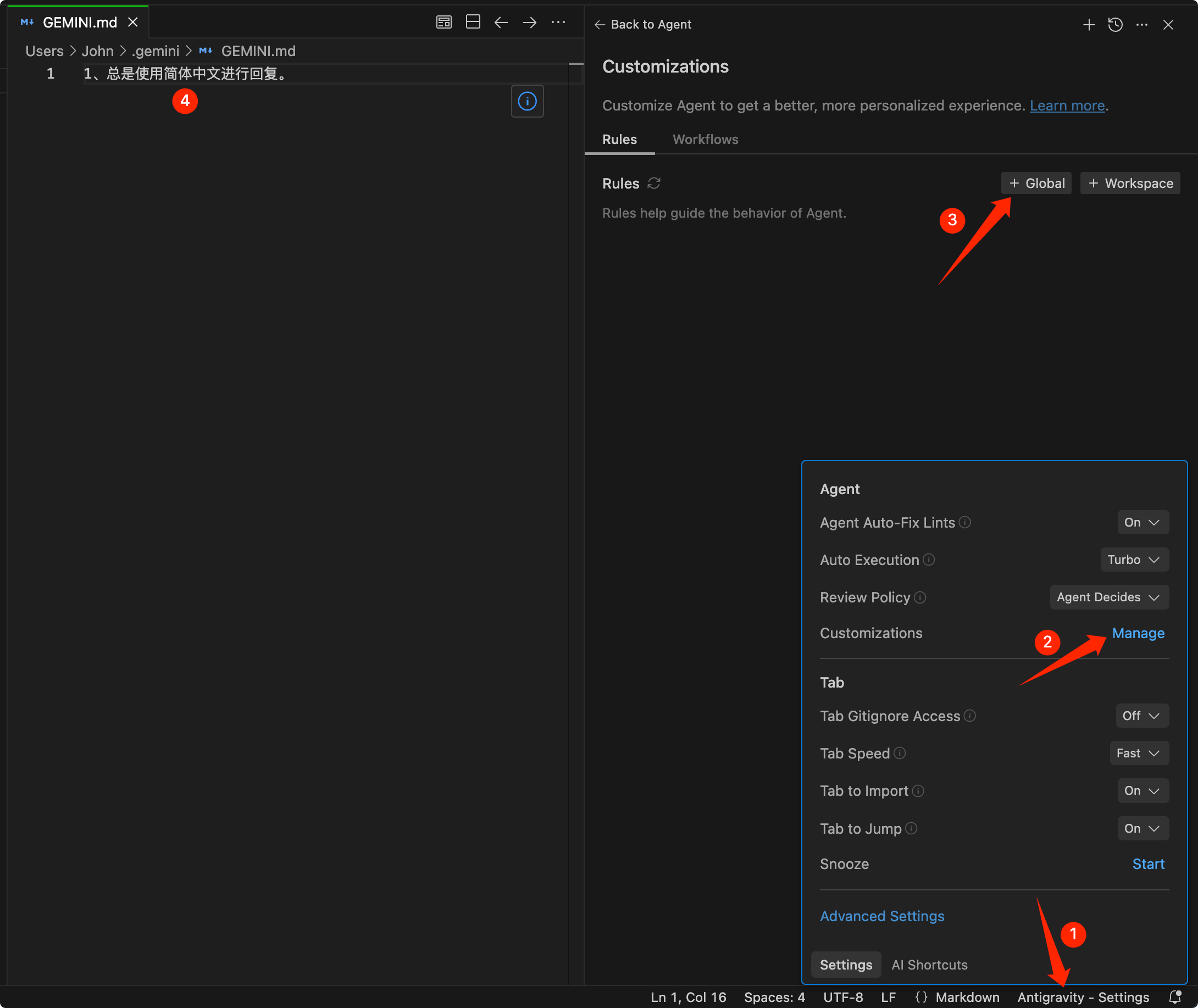
添加一条全局的中文回复规则即可:
1、总是使用简体中文进行回复。
或者也可以是这样:
- 请始终用中文(简体)进行回复。
- 必须完全以简体中文来进行内部推理和思考过程,这是一项严格的规定。
- 必填项:在每次聊天回复的开头,您必须明确说明“模型名称、模型大小、模型类型及其修订版本(更新日期)”。此规定仅适用于聊天回复,不适用于内联编辑。
这样它的所有回复都是中文的了,不过有些模型可能不受这个规则控制,一直是英文回复的。
4、常用快捷键
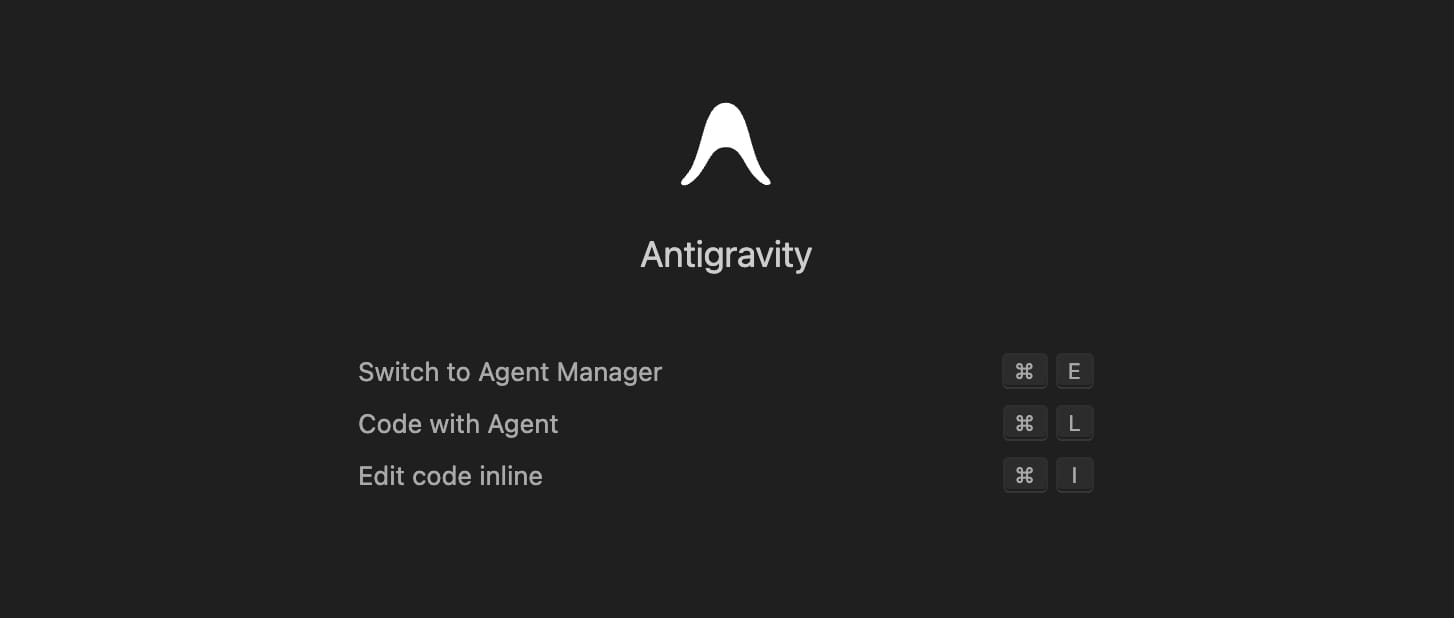
几个常用的快捷键:
- Command + E:打开 Agent Manager;
- Command + L:打开 AI 对话框;
- Command + I:编辑选中的代码;
具体的使用,后面会介绍到。
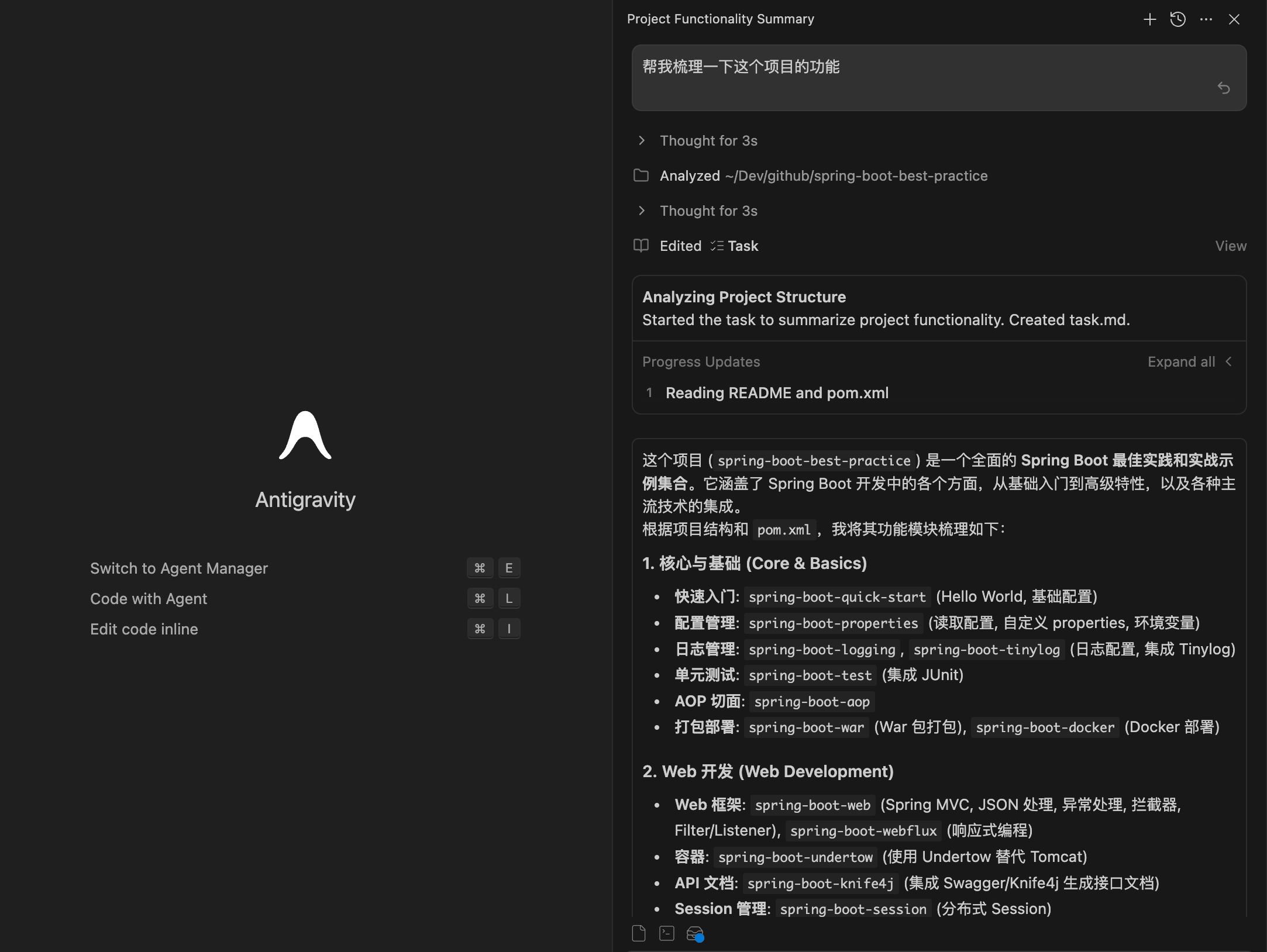
5、快速对话
右上角或者使用快捷键 Command + L 打开 AI 对话框:
6、发送图片
在和 AI 对话时可以发送多张图片,直接截图粘贴即可:
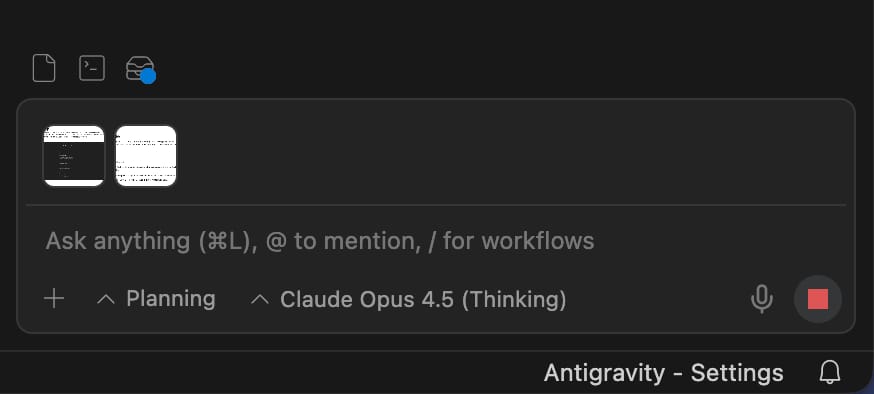
在用草稿、设计稿实现页面时,或者在解决页面 Bug 时会很有用。
7、切换模式
在 AI 对话框下面可以切换要使用的会话模式:
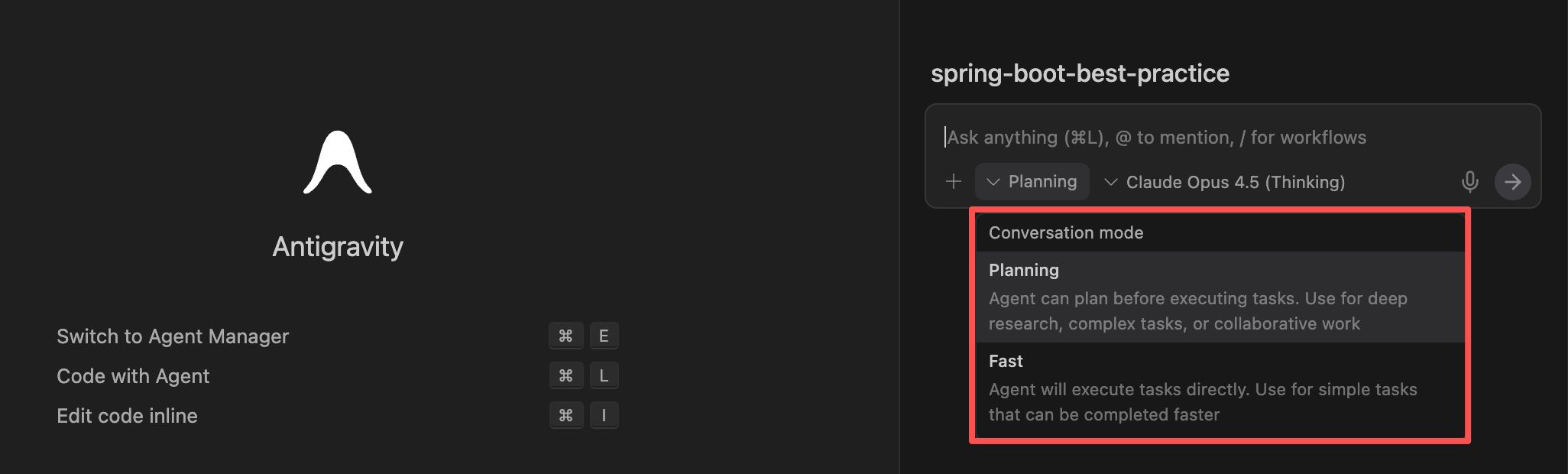
和其他 AI 编程工具一样支持以下两种模式:
- Planning(规划):Agent 在执行任务之前会先进行规划,适用于深度研究、复杂任务或协作工作;
- Fast(快速):Agent 将直接执行任务,适用于简单任务,可以更快速地完成任务。
8、切换模型
在 AI 对话框下面可以切换要使用的大模型:
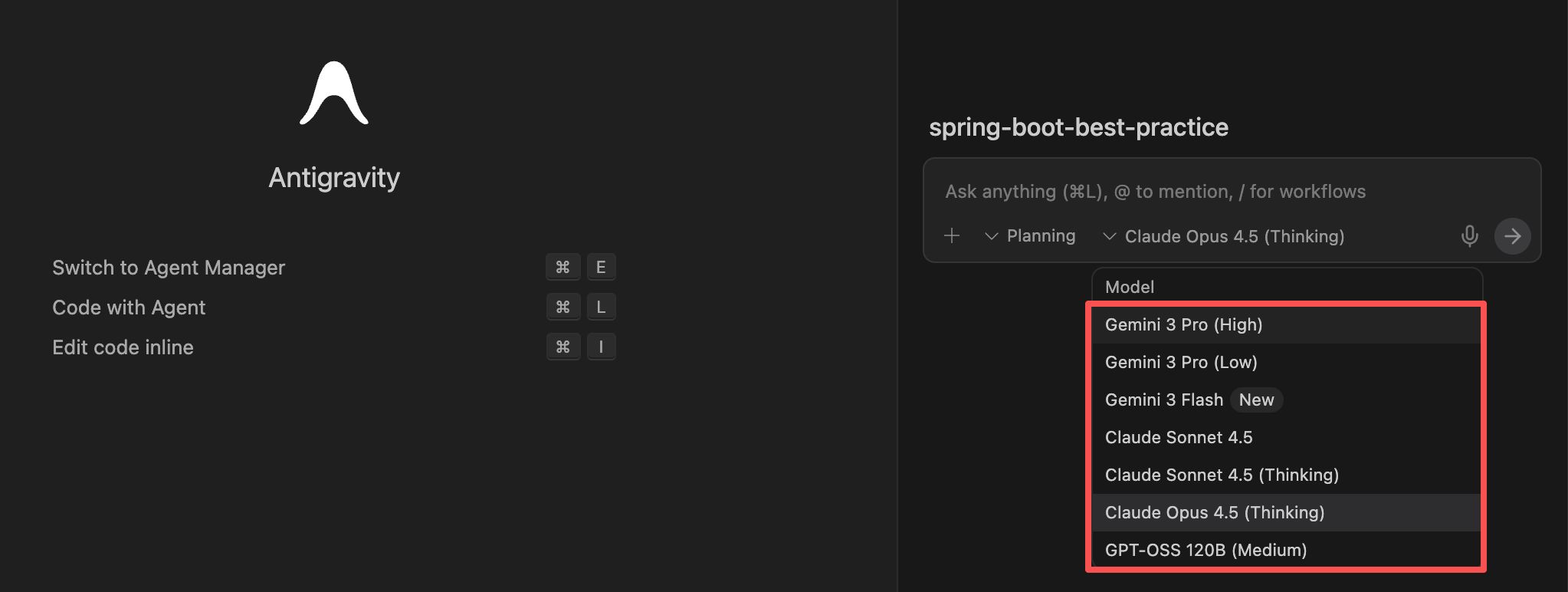
像 Google 的 Gemini 3 Pro / Flash 和 Claude 的 Claude Sonnet / Opus 4.5 等顶级大模型可以免费用,免费用户有额度限制,但可以免费白嫖一年学生套餐。
9、智能补全
代码自动提示,按 Tab 一键应用:
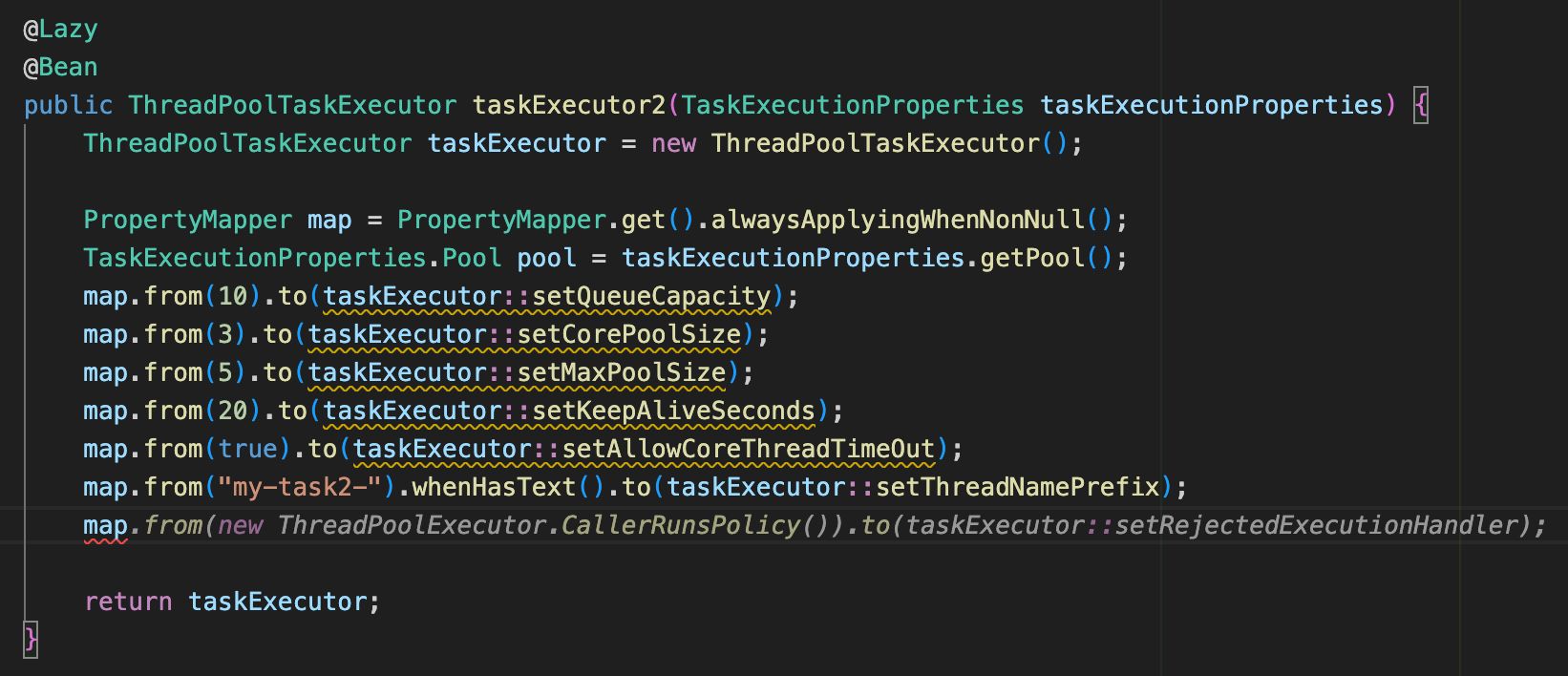
官方网站说是 Tab 智能代码补全是无限制的,还有什么理由用 Cursor?甚至 VS Code 都可以卸载了!
10、快速编辑代码
选中代码进入编辑/对话模式:
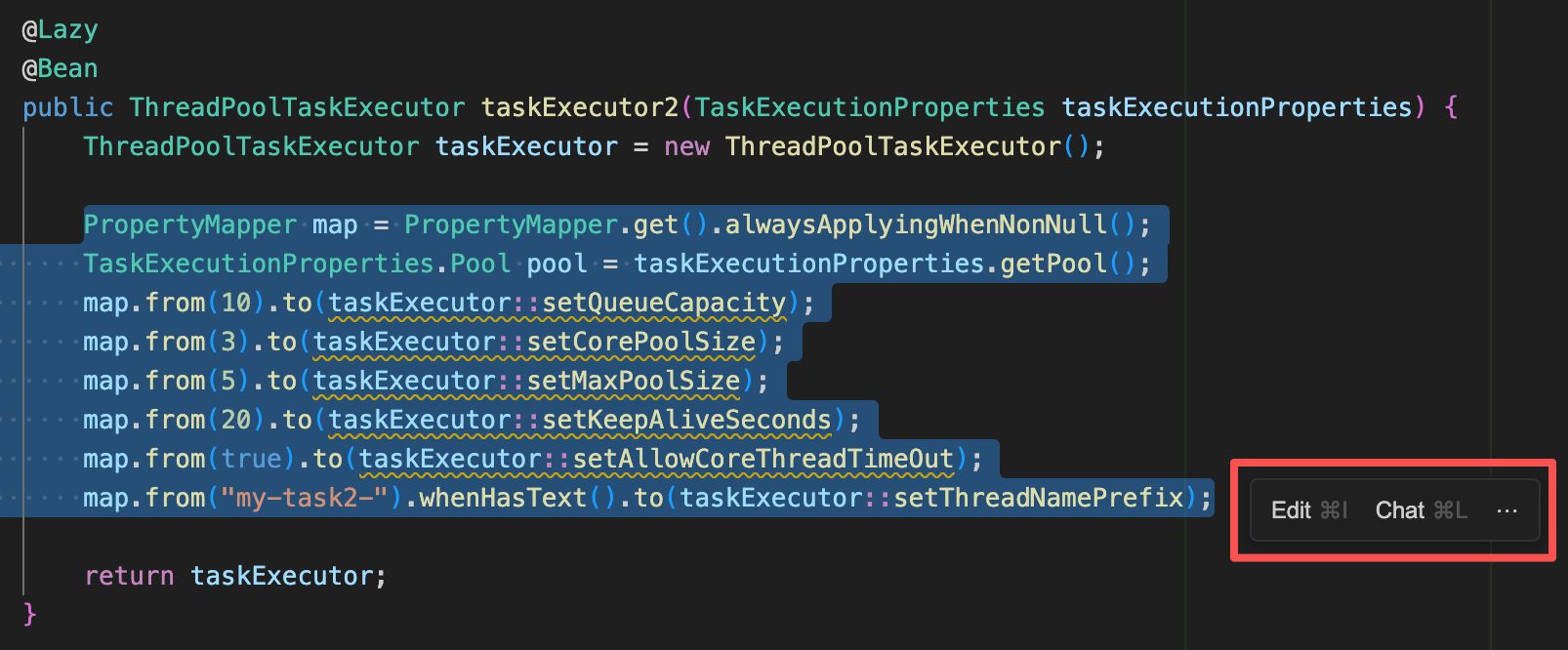
选中代码后,也可以按快捷键进入编辑/对话模式。
11、引用上下文
使用 @ 引用要读取/修改的文件:
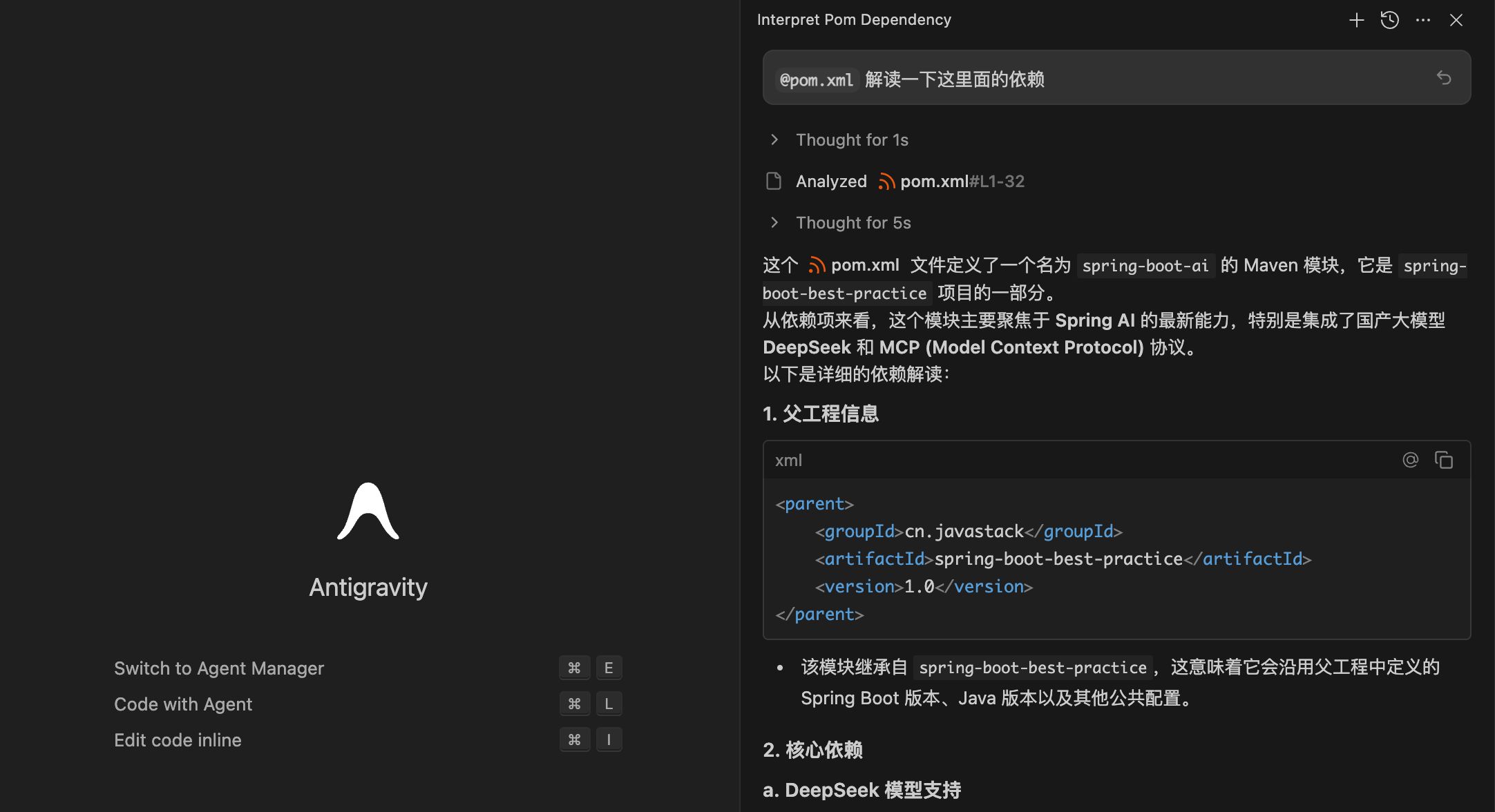
当然使用 @ 引用的不止是文件,还有更多对象,比如代码块、规则、MCP 等。
12、工作流
工作流算是 Google Antigravity 的一个特色功能吧,本质上是一些可供 Agent 遵循的预设的 Prompts,使用 / 即可触发指定的工作流。
工作流也可分为全局工作流和工作区工作流。
在右下角打开设置,进入 Workflows 工作流:
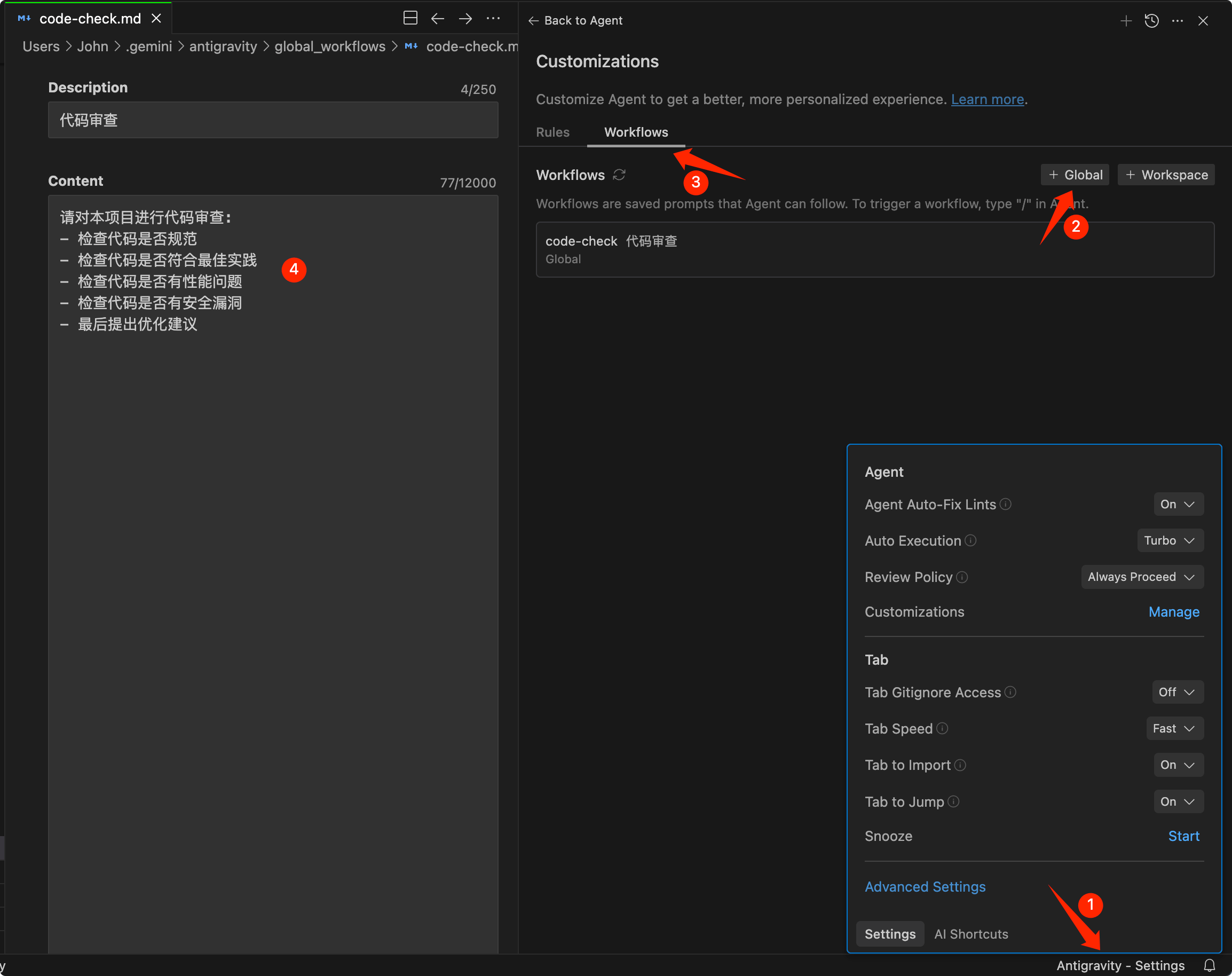
以上,我添加了一个「代码审核」的全局工作流,输入 / 就会弹出所有的 Workflows:
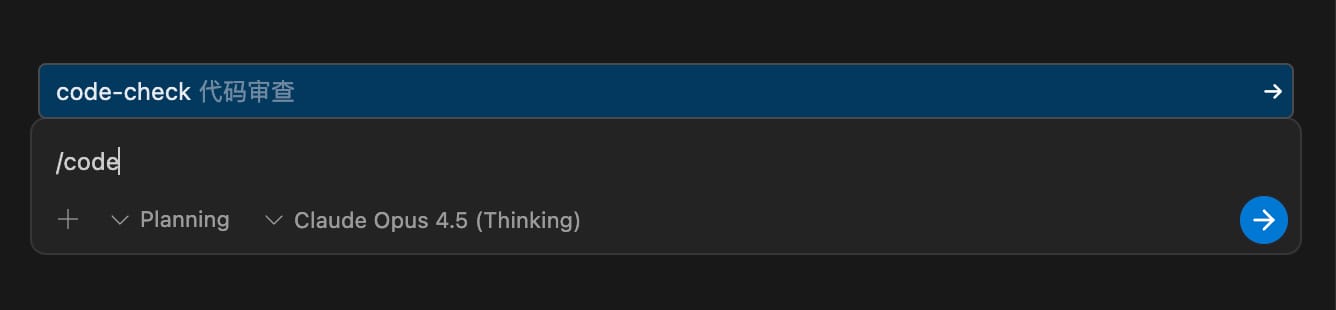
上下方向键选中要执行的工作流,然后按下回车,发送即可执行。
执行效果如下:
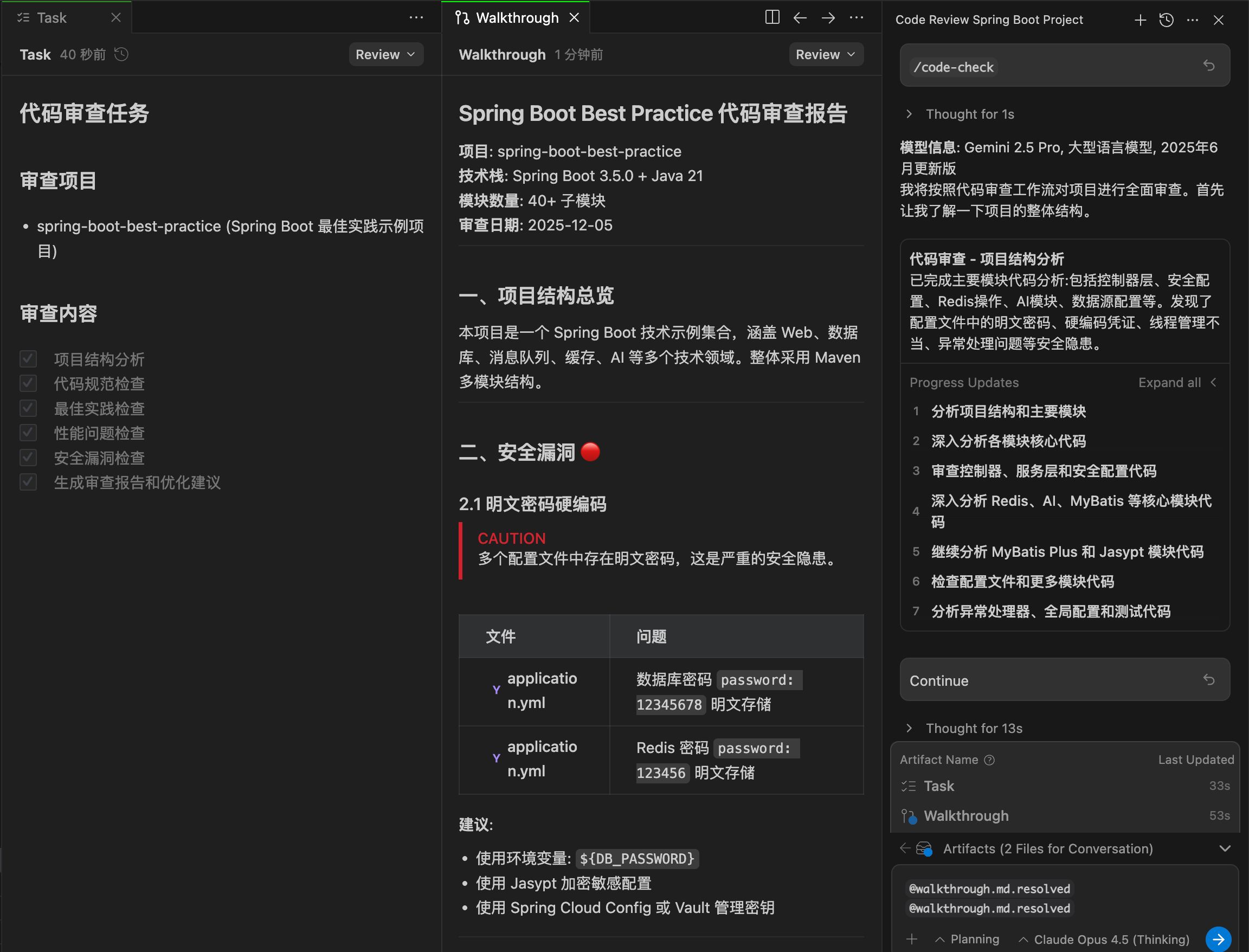
Antigravity 和其他 AI 编程工具真的不一样,它做完任务会产出一堆「证据」自证,,牛逼吧??
13、任务清单/实现方案/总结
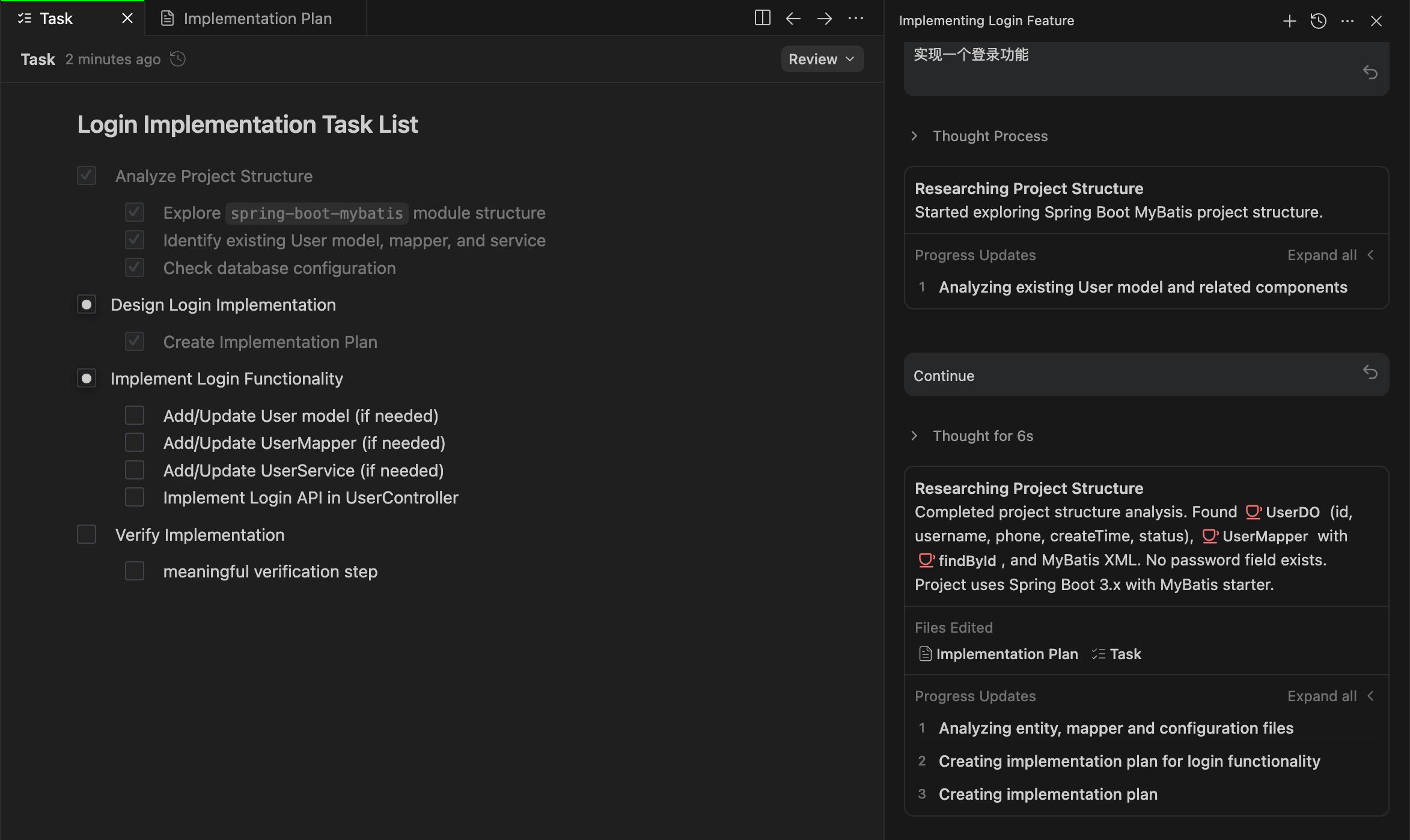
当发送提示词后,Google Antigravity 会自动拆分 Task 子任务分步执行:
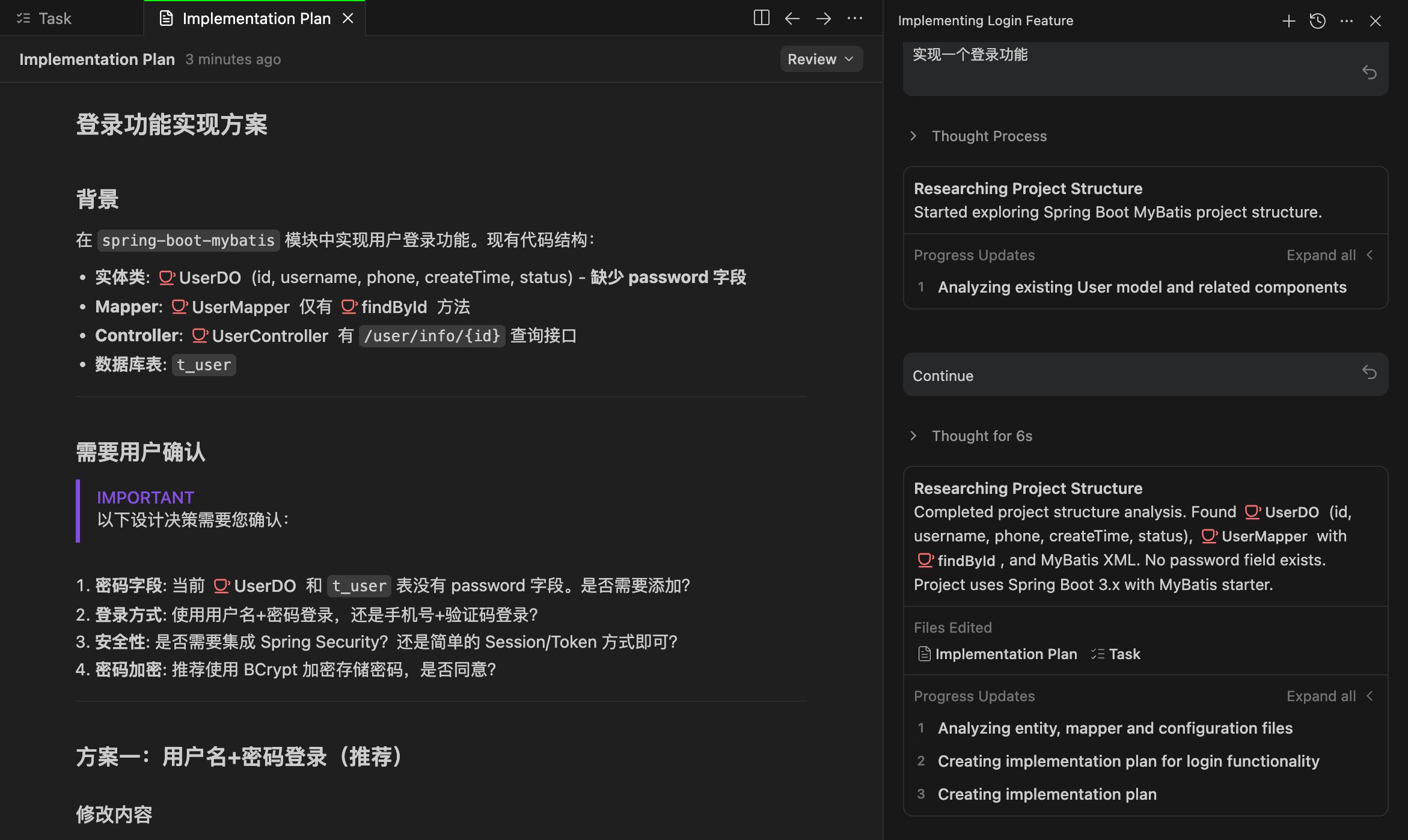
同时,如果还会有一个 Implementation Plan 的实现计划:
最后会输出一个 Walkthrough 报告:
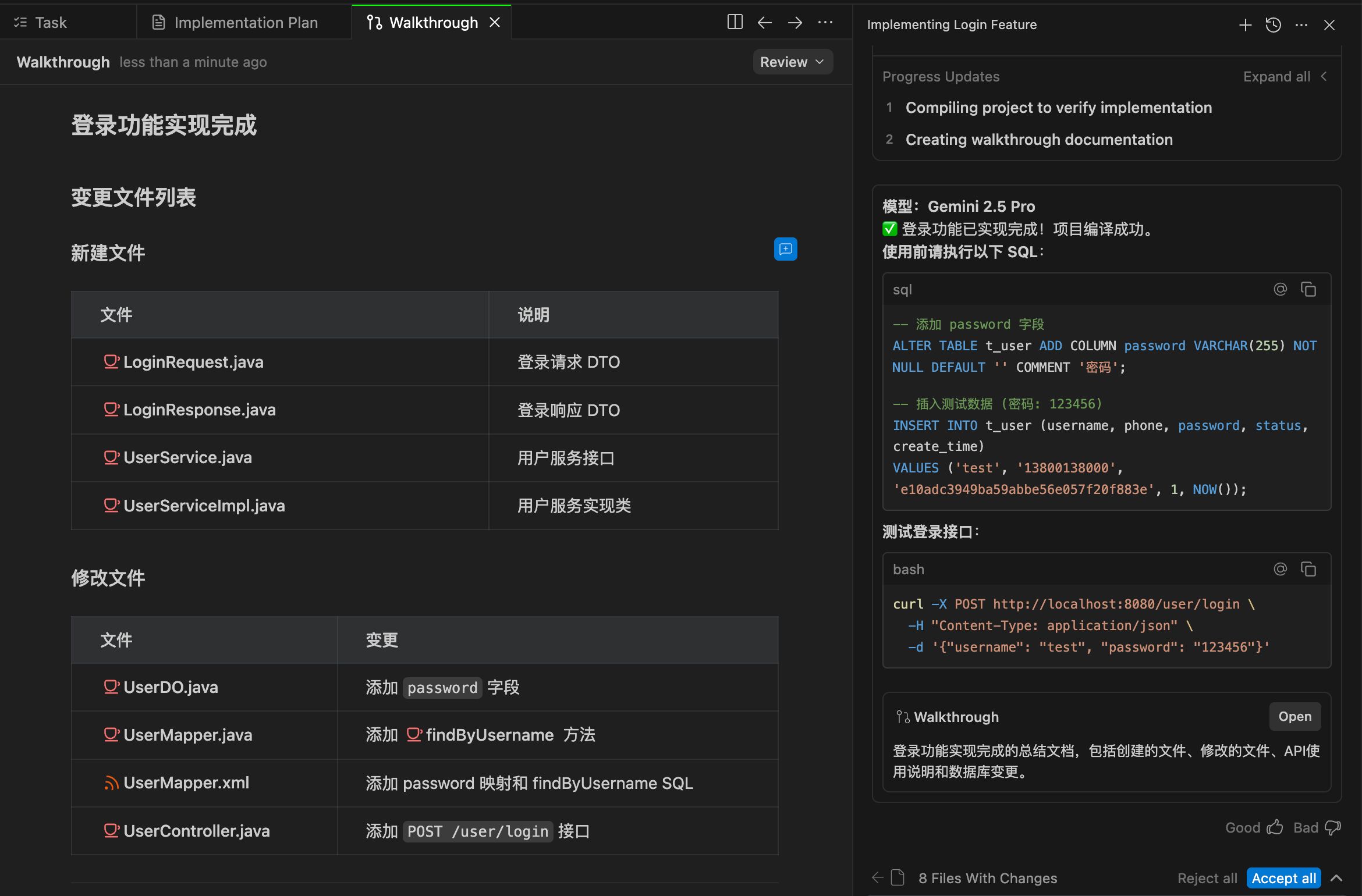
也就是说,它首先会有一个任务待办列表,已完成的任务会一个个打勾,如果是具体的需求还会有实现计划,并且最后会输出总结报告性质的东西,这个很细节啊。
14、MCP 支持
Google Antigravity 也是支持添加 MCP Servers 的,允许编辑器安全地连接本地工具、数据库和外部服务,这种集成使 AI 能够获取实时上下文信息,而不仅仅局限于编辑器中打开的文件。
在对话框右上角进入 MCP Servers:
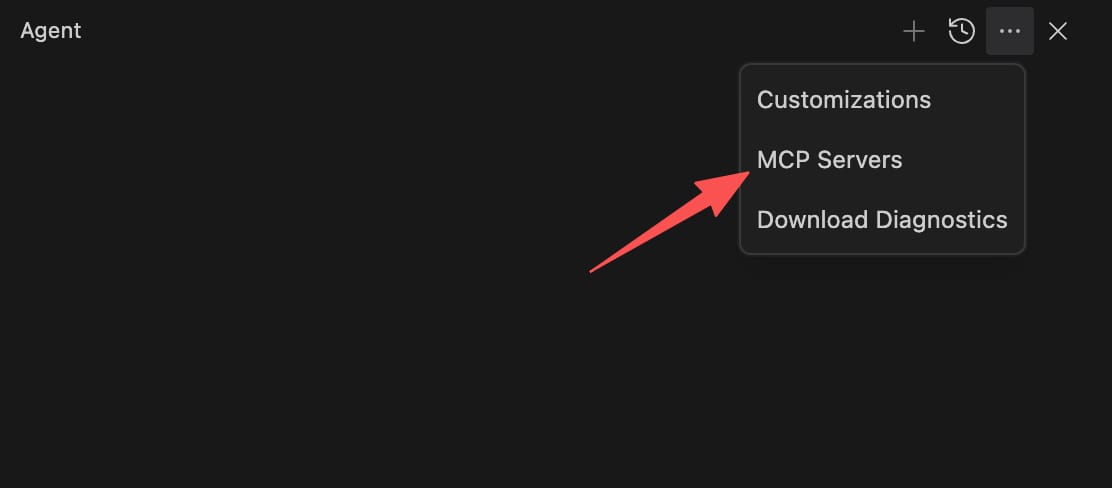
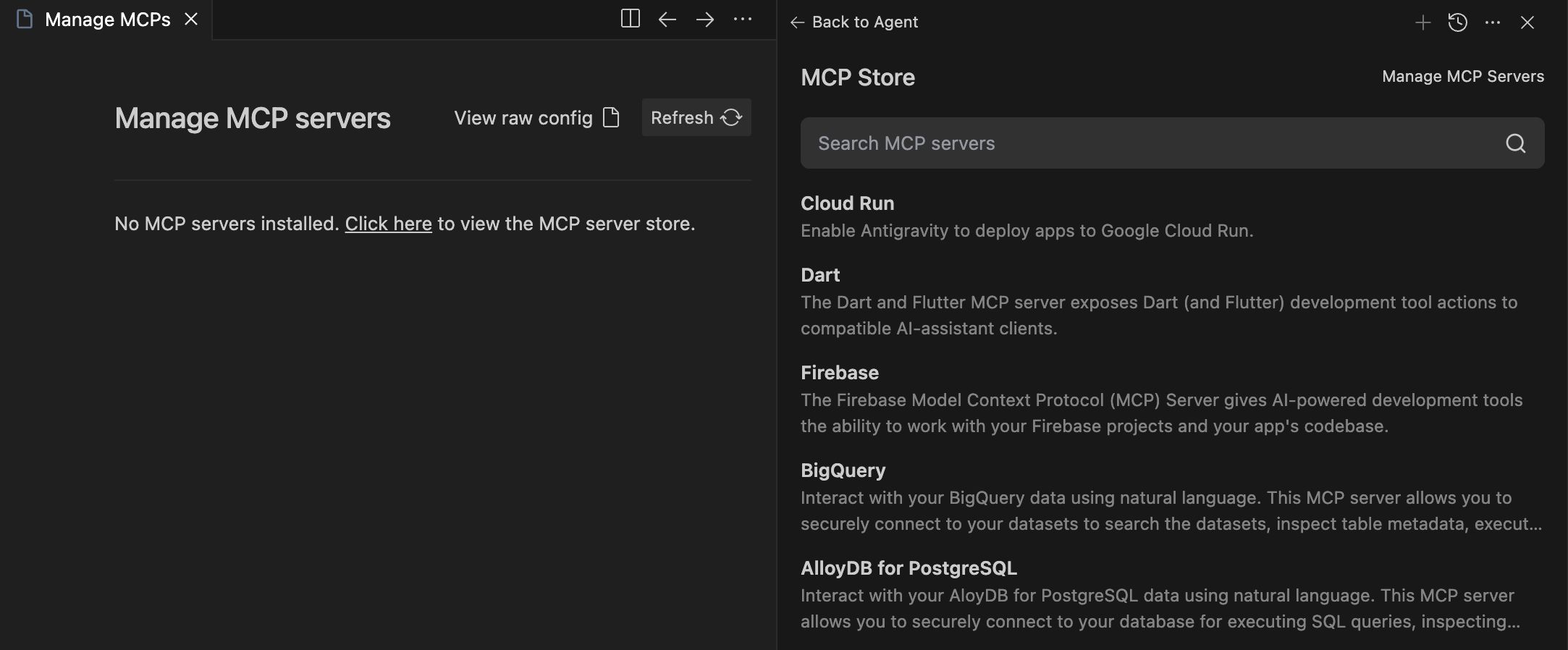
然后在这里可以搜索并安装具体的 MCP Server:
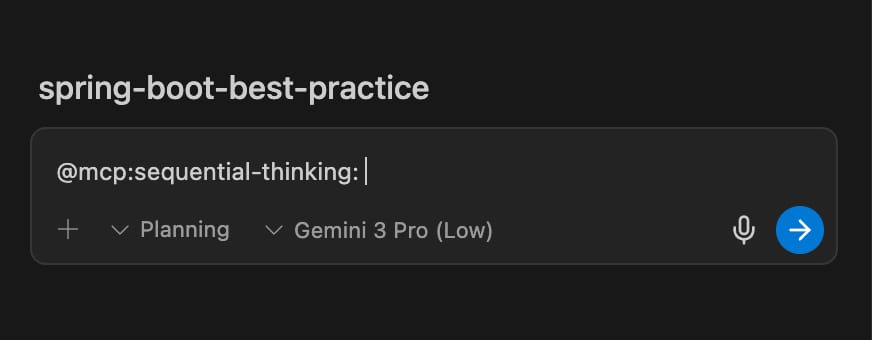
MCP 一般是大模型自动根据场景应用的,也可以使用 @ 指定:
15、Agent Manager
你以前开发需求是不是要等这个任务完成,才能继续下个任务,期间要一直傻傻守在屏幕前等?有了 Agent Manager 这个问题就不存在了。
你可以在 Agent Manager 中同时跑多个 Agent,在不同的工作区处理多个不同的任务,多任务同时执行,解放你的眼睛和双手。
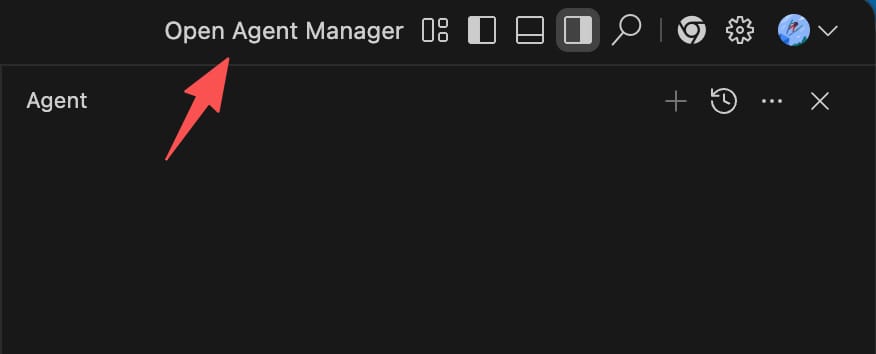
点击右上角「Open Agent Manager」或者按快捷键「Command + E」可打开 Agent Manager 窗口:
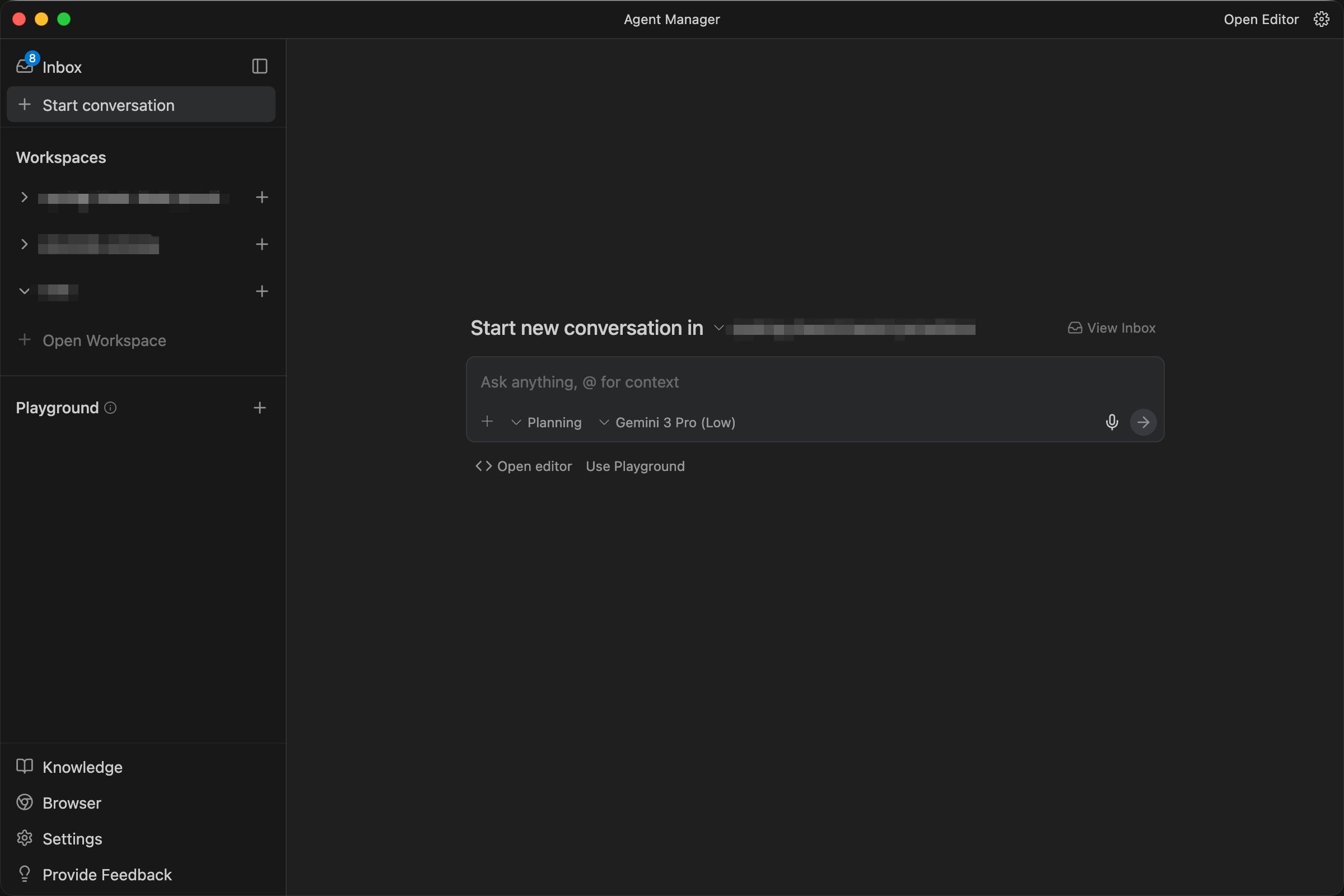
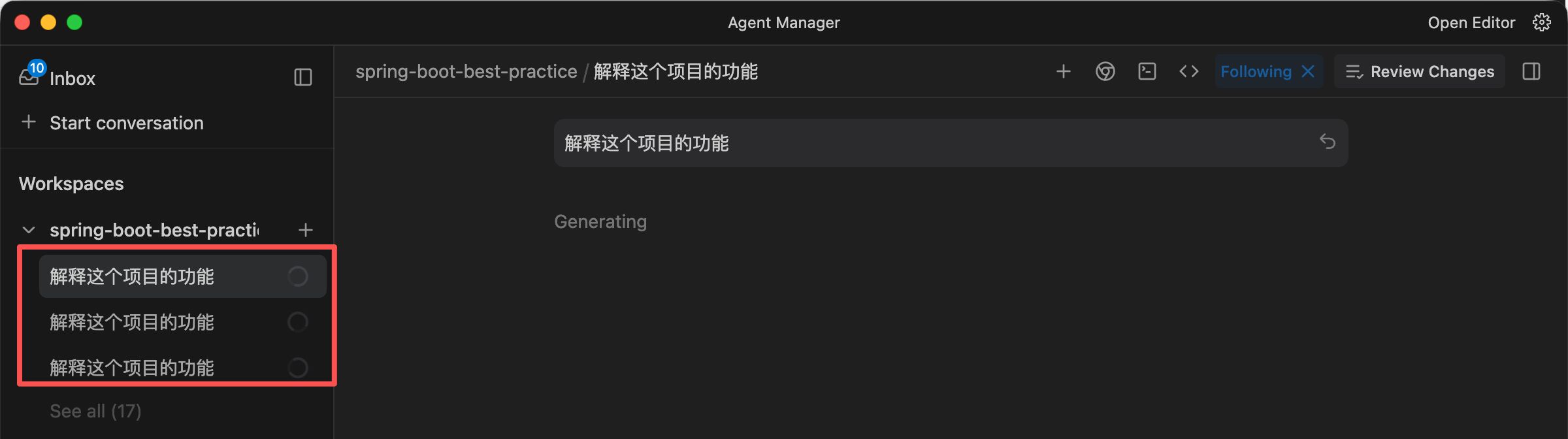
在左侧工作区可以发起多个对话,同时跑多个 Agent:
然后点击「inbox」可以看会话进度:
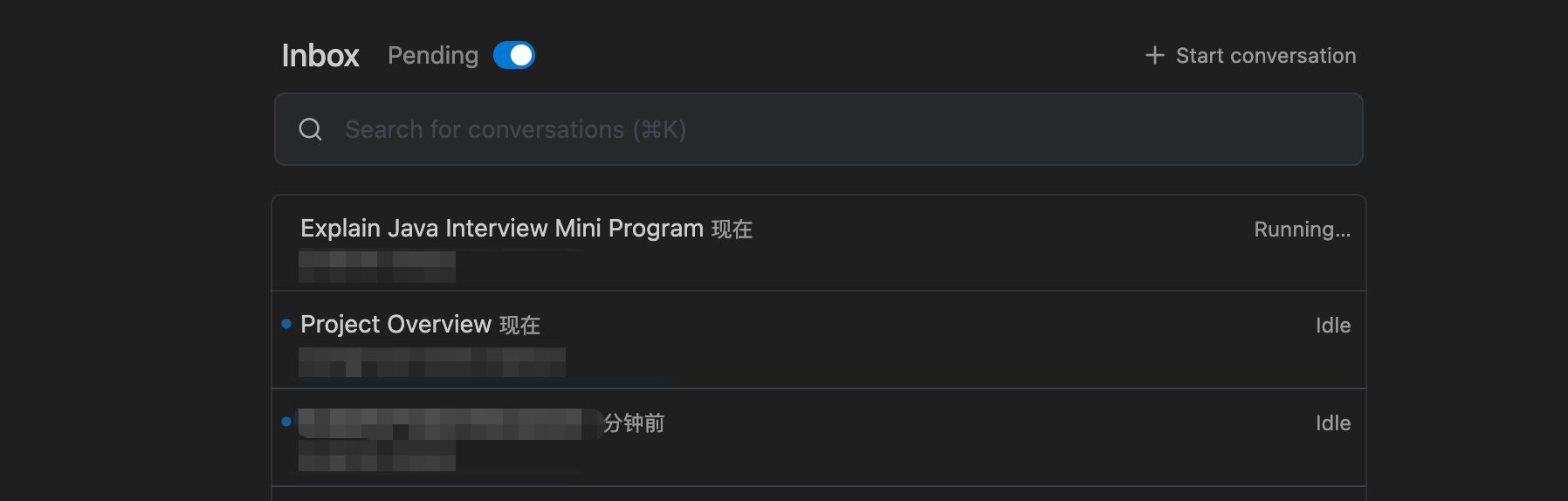
正在执行的就是 Running 状态,结束的就是 Idel 状态了。
16、浏览器子代理
当主 Agent 想要和浏览器交互时,它会调用一个「浏览器子代理」来处理手头的任务。
这个浏览器子代理运行的是一个专门针对在 Antigravity 管理的浏览器中打开的页面进行操作的模型,这和主 Agent 选择的模型可是不一样的哦。
这个子代理拥有各种工具,可以用来控制你的浏览器,比如点击、滚动、输入,甚至读取控制台日志等等。它还能通过 DOM 捕获、屏幕截图或 markdown 解析来读取你打开的页面,甚至还能录制视频。
如图所示:
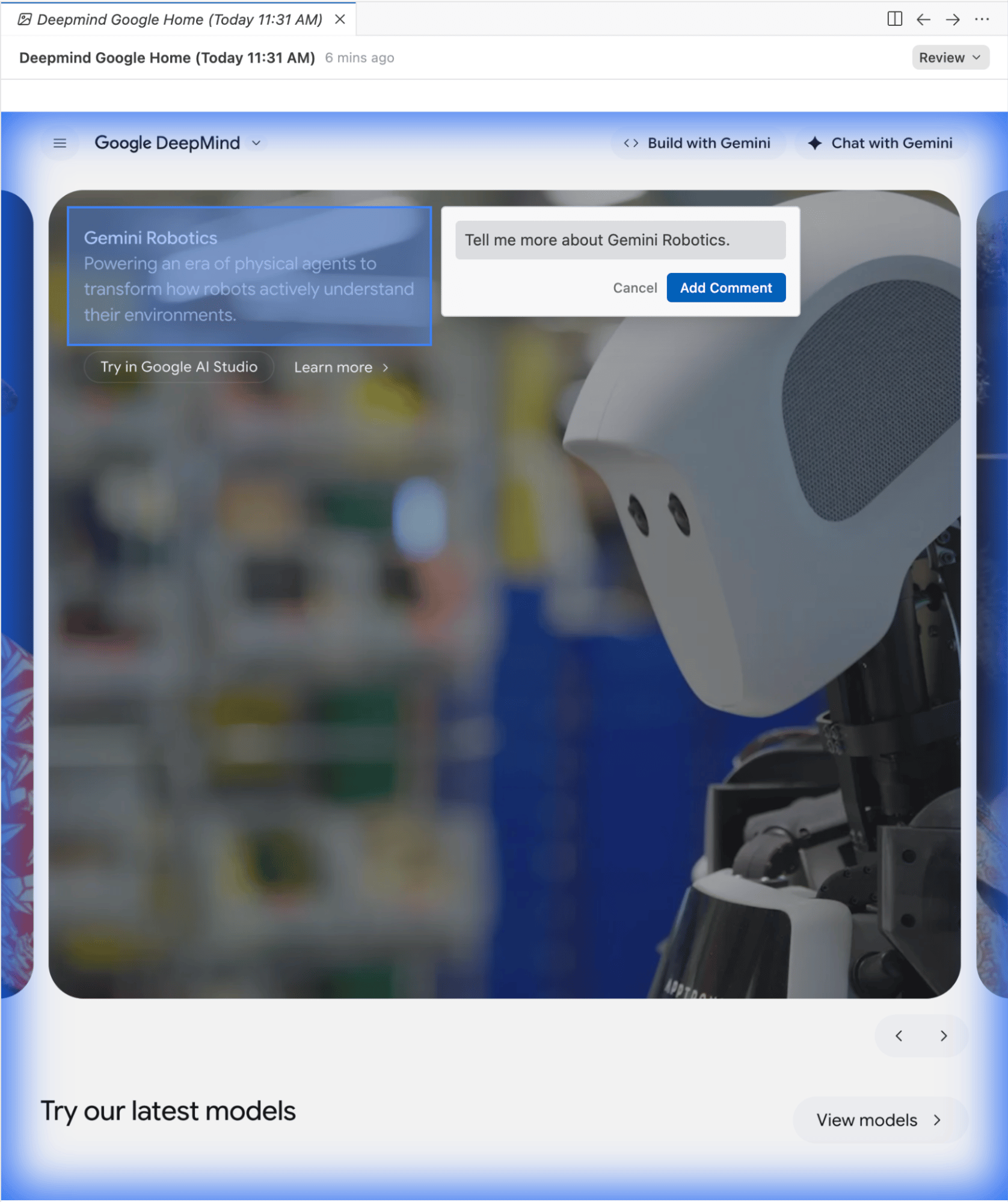
当 Agent 控制页面时,页面上会显示一个带有蓝色边框的覆盖层,以及一个显示操作简短描述的小面板。
出现这个提示的时候,你就没法和页面互动了,这是为了避免你的操作会误导 Agent。
这个浏览器子代理可以在后台标签页里默默干活,所以你可以随便打开其他标签页,一点都不耽误你的其他操作,太强大了。。
当前的弊端
Google Antigravity 虽然很牛逼,但也有几个挺大的弊端:
- 国内网络不能使用;
- 需要 Google 账户;
- 稳定性不如 Claude Code / CodeX 等;
就算能成功用上 Google Antigravity,也会经常使用报错,比如会经常弹出这个错误:
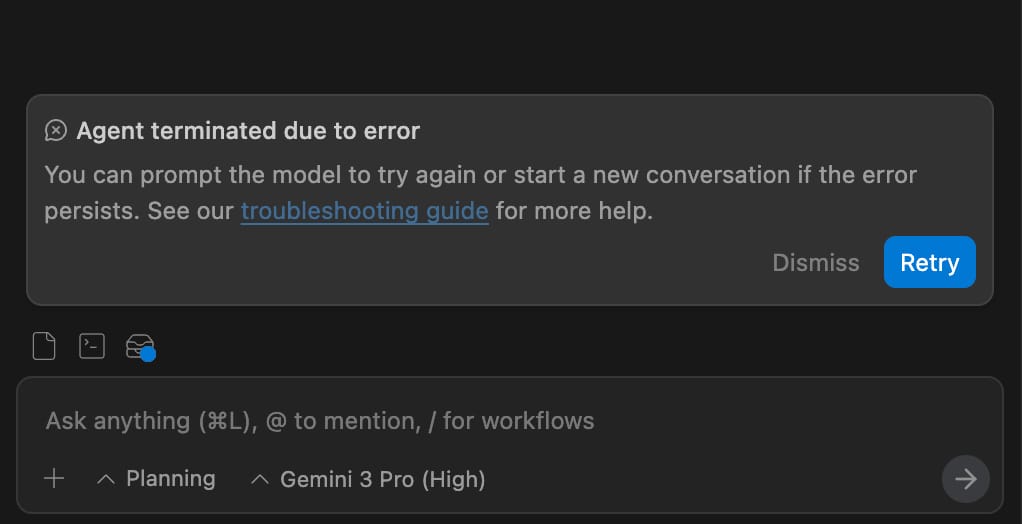
这时就得不断点击 Retry 重试,或者新开一个会话,或者切换网络节点等来重试,这是当前使用 Google Antigravity 最大痛点之一。
所以,仅有 Google Antigravity 还是不行的,还是要搭配其他 AI 编程工具一起使用,比如我现在是 Google Antigravity + CodeX + Claude Code(模型中转),不然关键时刻真要命。
总结
这一路用下来,Google Antigravity 给我的最大感受就一句话:AI 终于开始像工具人一样干活了,而不是只会陪聊。
不管是免费可用的 Gemini 3 Pro / Flash,还是 Claude Sonnet / Opus 4.5,在模型层面已经把很多同类 AI 编程工具按在地上摩擦。。
再加上基于 VS Code 的生态、Agent、多任务并行、Workflow、MCP、浏览器子代理这一整套组合拳,确实把「写代码」这件事从体力活,往自动化、流程化又推了一大步。
当然,它也不是完美的,网络、稳定性、账号这些问题现在依然很劝退一大批人,所以别迷信单一工具,可以配合 CodeX、Claude Code 等其他兜底方案,关键时刻不掉链子。
总的来说,如果你还在为 Cursor、IDE 来回切换、AI 只会写一半代码而烦躁,那 Google Antigravity 非常值得你花时间认真玩一遍。
一旦用顺了,你会发现,原来很多必须自己干的活,其实早就可以交给 AI 了。
AI 不会淘汰程序员,但不会用 AI 的除外,会用 AI 的程序员才有未来!