夯爆了!让 Claude Code 和 Codex 接入 DeekSeek V4、GLM 5.2、Kimi 2.7,再也不用担心封号了!!
大家好,我是小码哥。
最近 Claude Code 和 Codex 的使用体验越来越差了,不仅大面积封号,而且额度消耗越来越快,很多人已经没办法愉快的玩耍了。
有粉丝问我,能不能让 Claude Code 和 Codex 接入国产大模型?
当然是可以的,这篇我详细写一篇教程。
其实,Claude Code 和 Codex 都是非常优秀的编程工具,但底层可以不用它们自家的大模型,而使用国内的大模型,一是成本低,二是不用再担心封号问题。
比如,我们可以让 Claude Code 和 Codex 接入 DeekSeek V4、GLM 5.2、Kimi 2.7 等这类国产旗舰模型,大多数任务都可以胜任了。
怎么切换国内大模型?
可以通过修改 Claude Code 和 Codex 的配置文件来实现,但这个方法比较麻烦,而且每次更新都要重新修改配置文件,不推荐,感兴趣的可以看往期文章。
市面上的主流方案是通过第三方工具来实现,也就是 cc-switch,cc 就是指 Claude Code,最开始是为 Claude Code 路由打造的,现在已经支持 Codex、Gemini 等主流编程工具。
开源地址:
启用 AI 编程工具
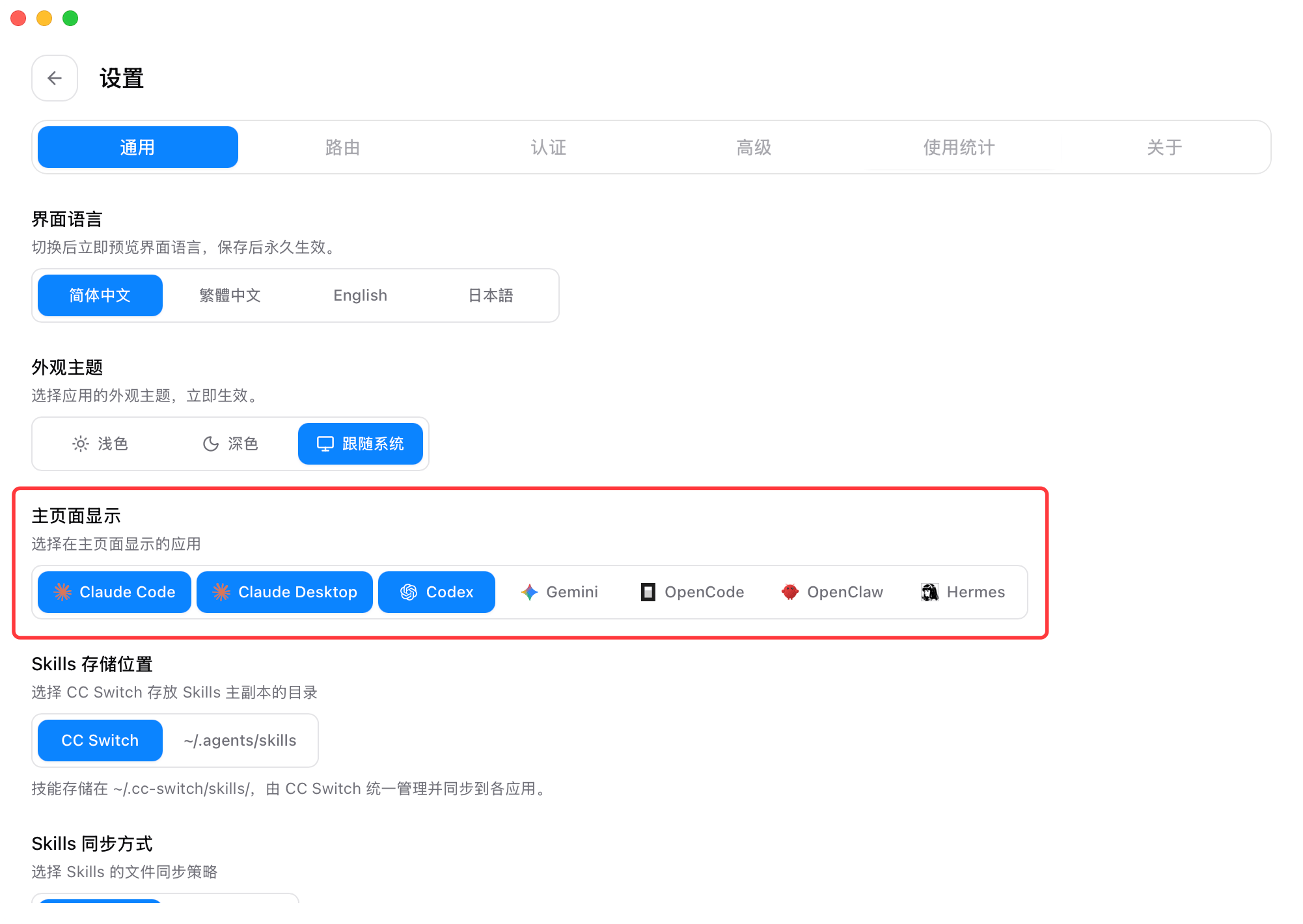
下载之后,可以在设置中指定要显示的工具:
配置国产大模型
然后在对应的工具右侧点击「+」按钮,就可以为 Claude Code 和 Codex 等工具添加国产大模型的路由:
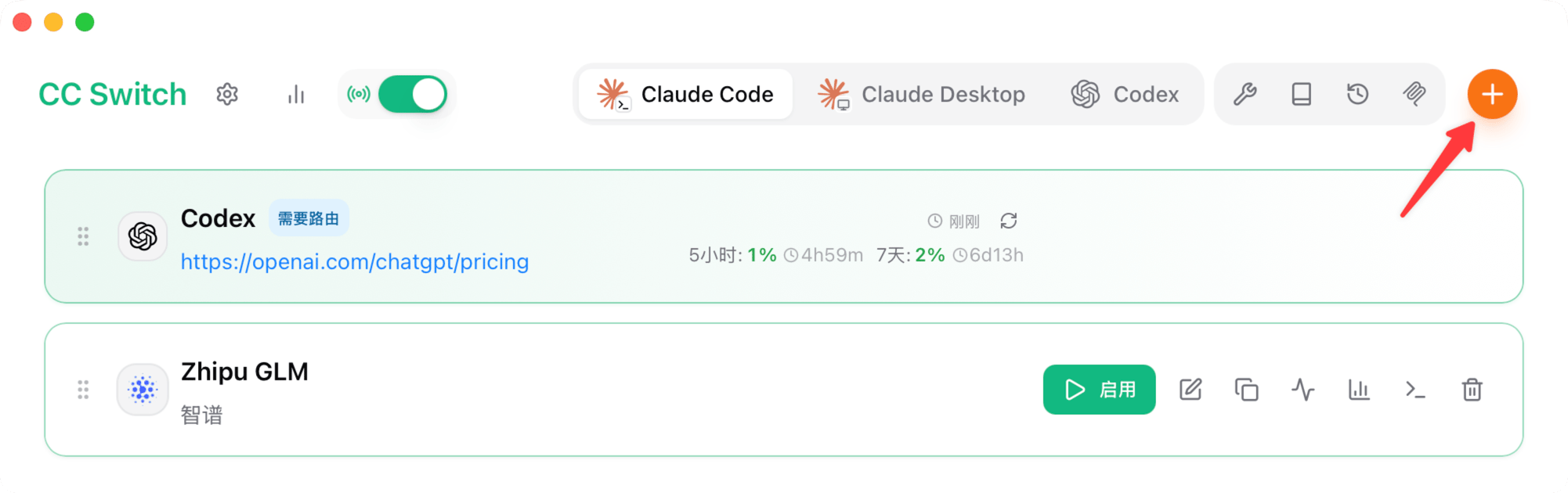
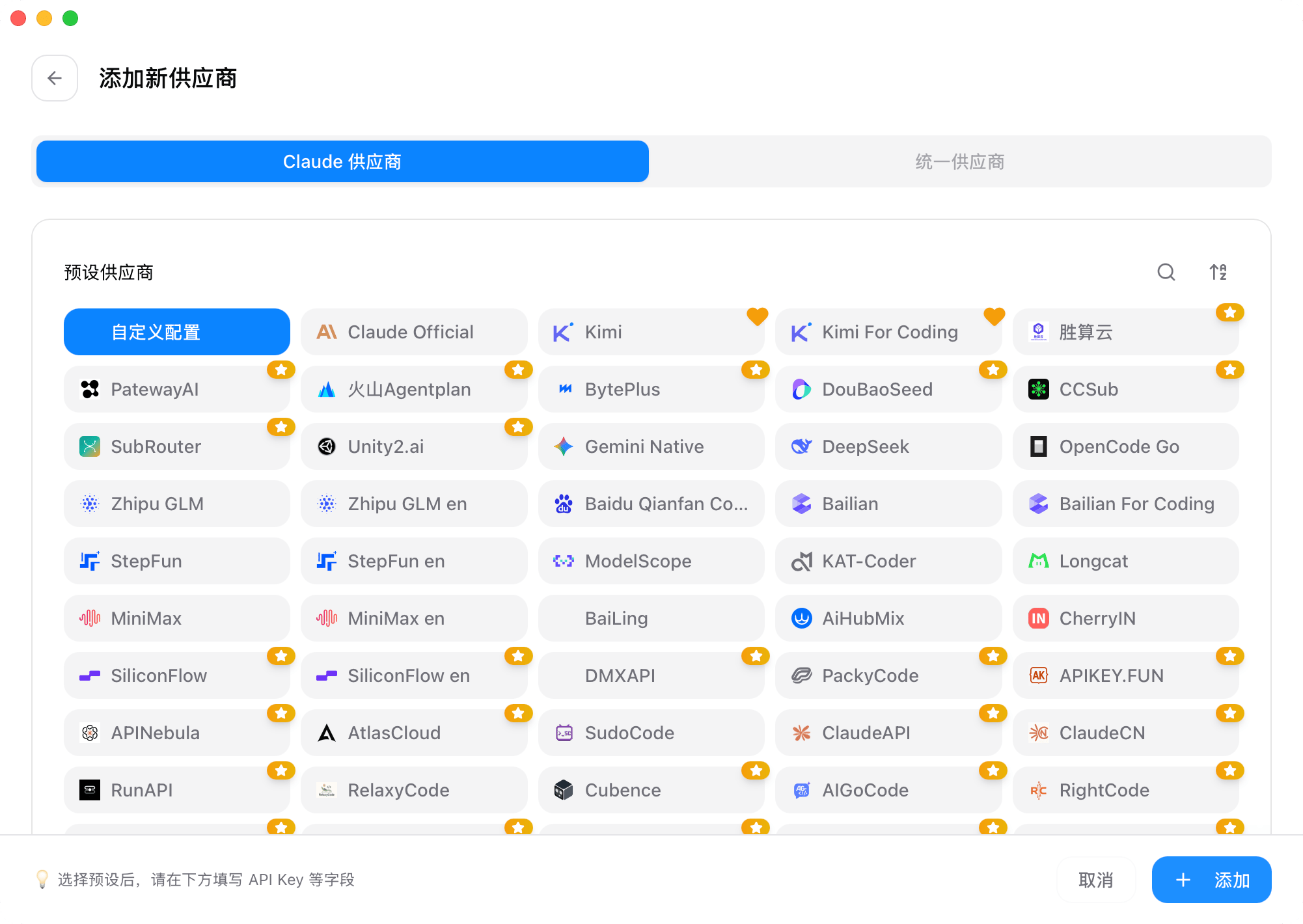
这里支持不少国内大模型,比如国内主流的:DeepSeek、Zhipu GLM、Kimi 等大模型都是支持,可以按自己的需求添加。
启用国产大模型
这是我添加好的 GLM 和 DeepSeek 的模型配置:
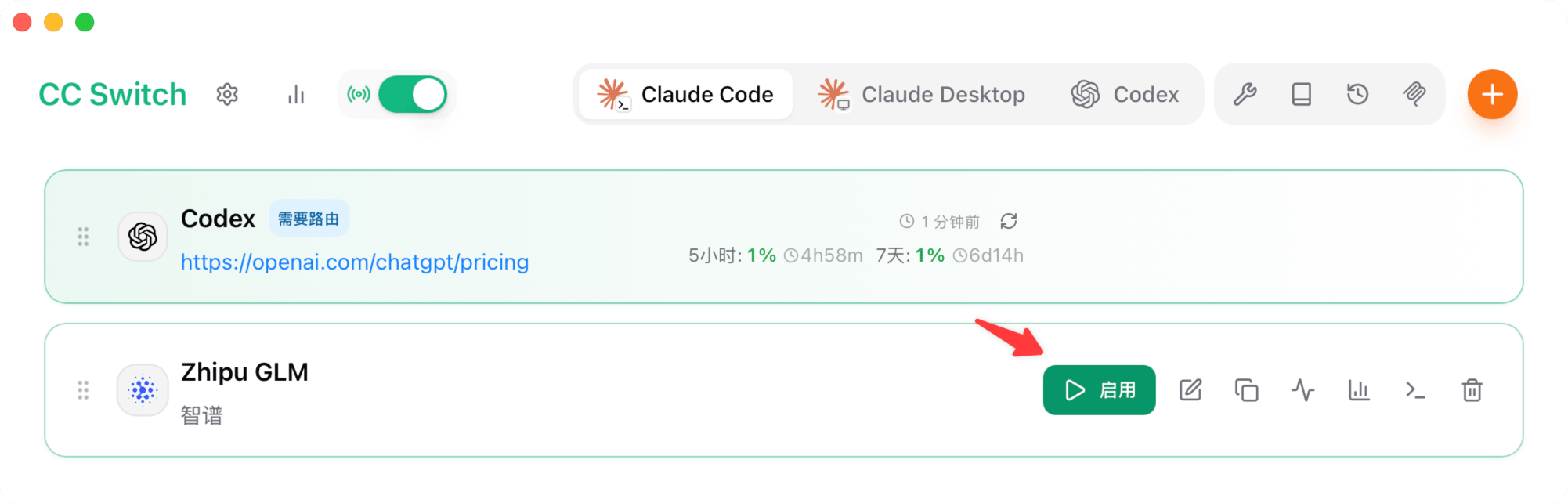
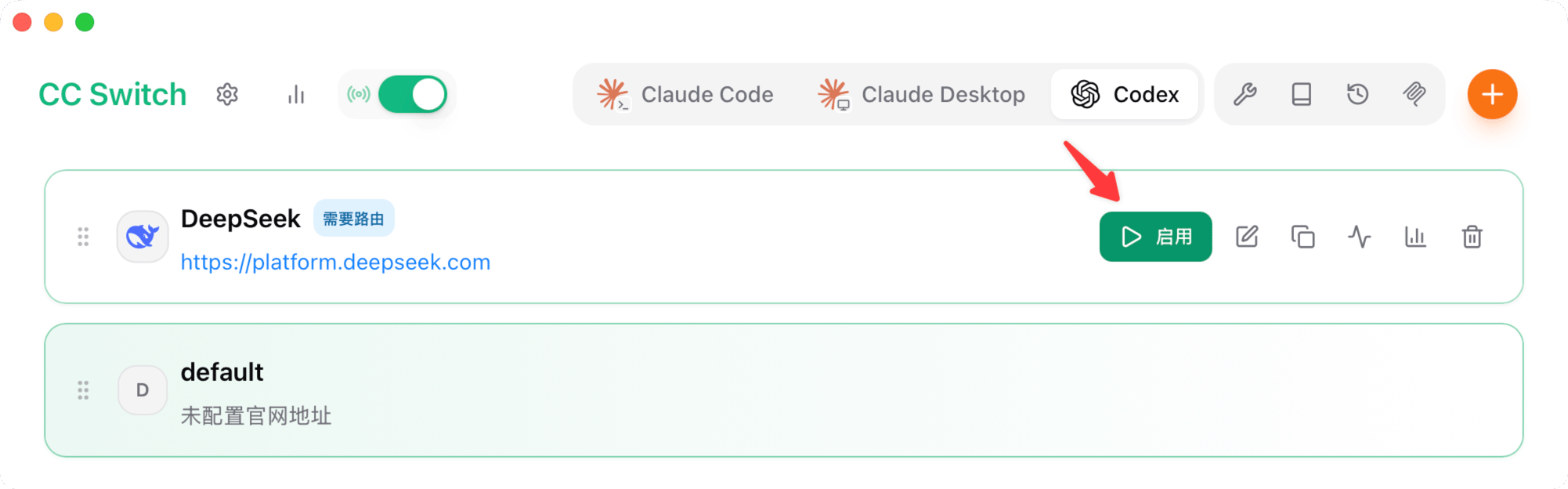
工具和模型可以随意组合,添加路由成功后,点击「启用」即可切换到第三方大模型,启用成功后,可能需要重启 AI 编程工具才能生效。
检测连通性
点击「检测连通」按钮可以测试模型的连通性:
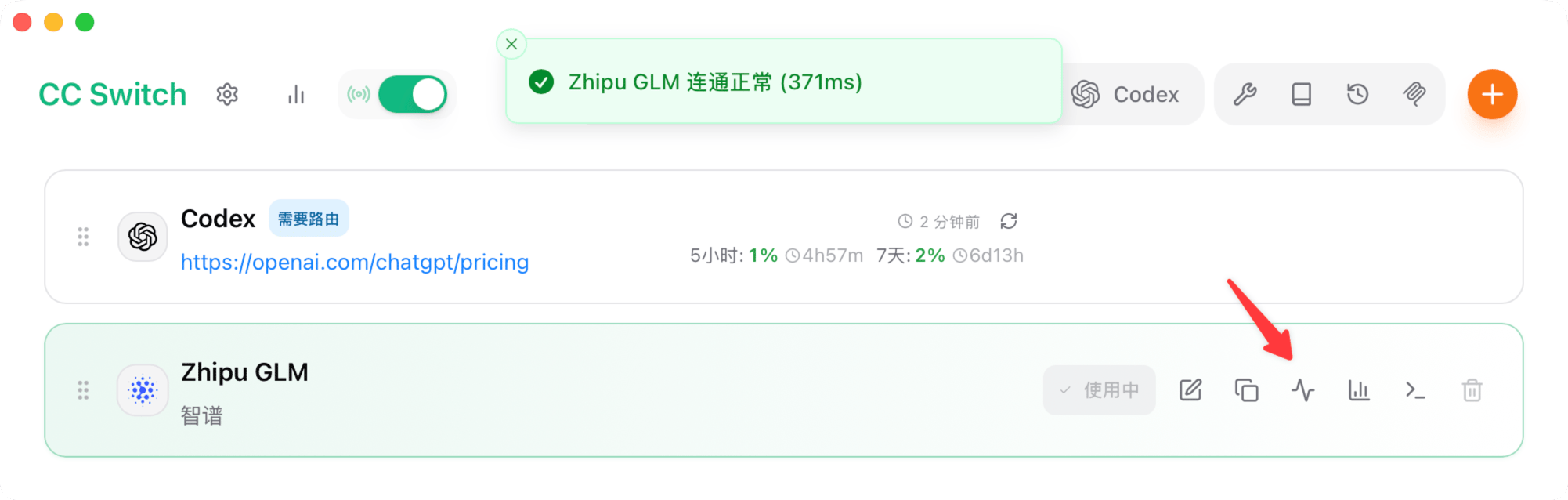
确保连通和启用后,就可以愉快的使用了。
开始使用
比如 Claude Code 终端:
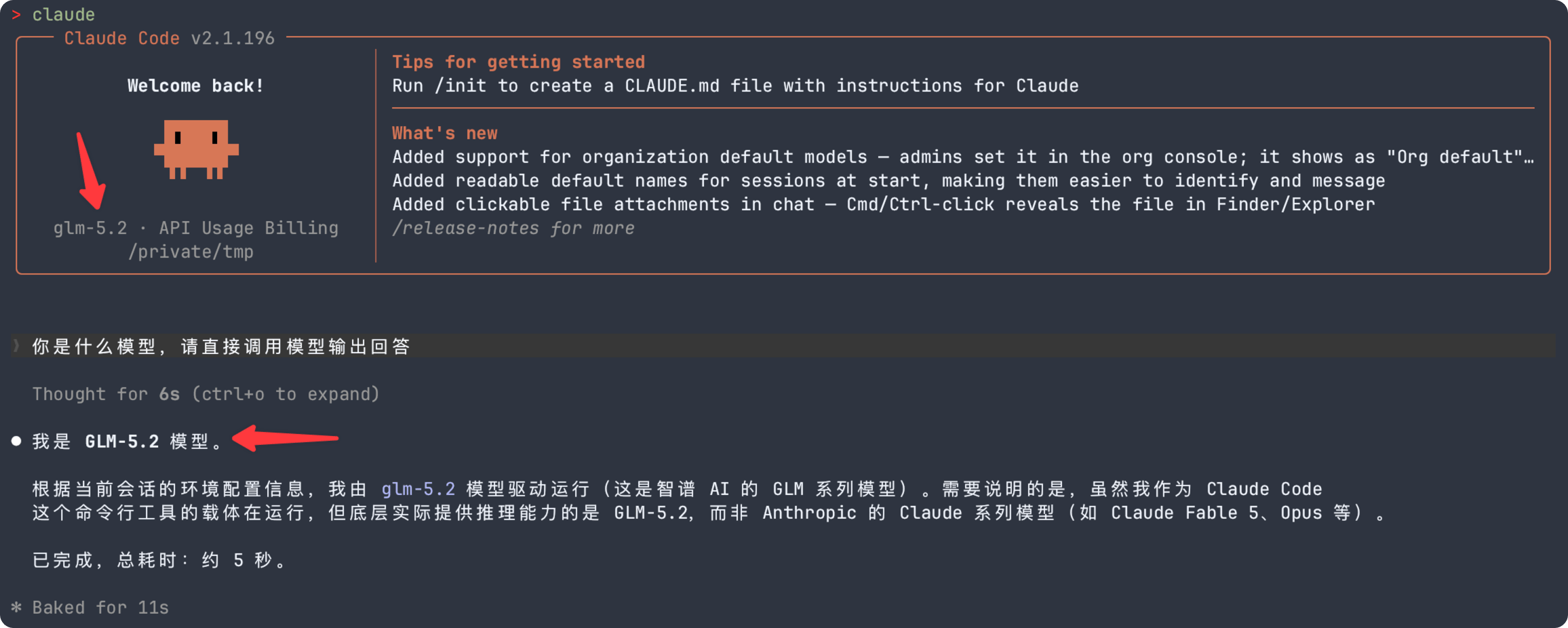
可以看到模型处显示的「glm-5.2」模型,证明生效了。
比如 Claude Desktop,先切换到 Code 面板:
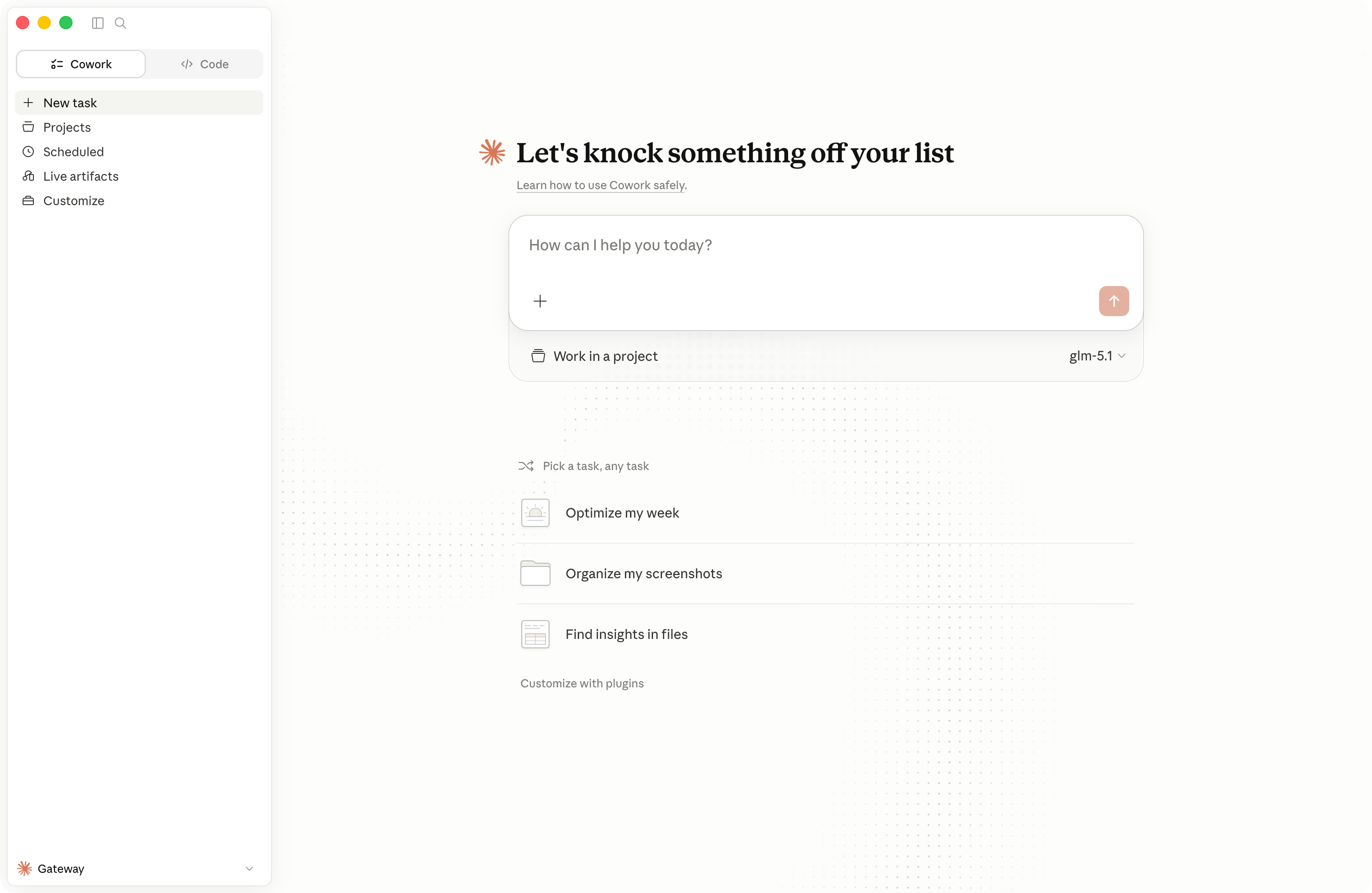
可以看到模型处显示的「glm-5.1」模型,证明生效了。
来测试一下:
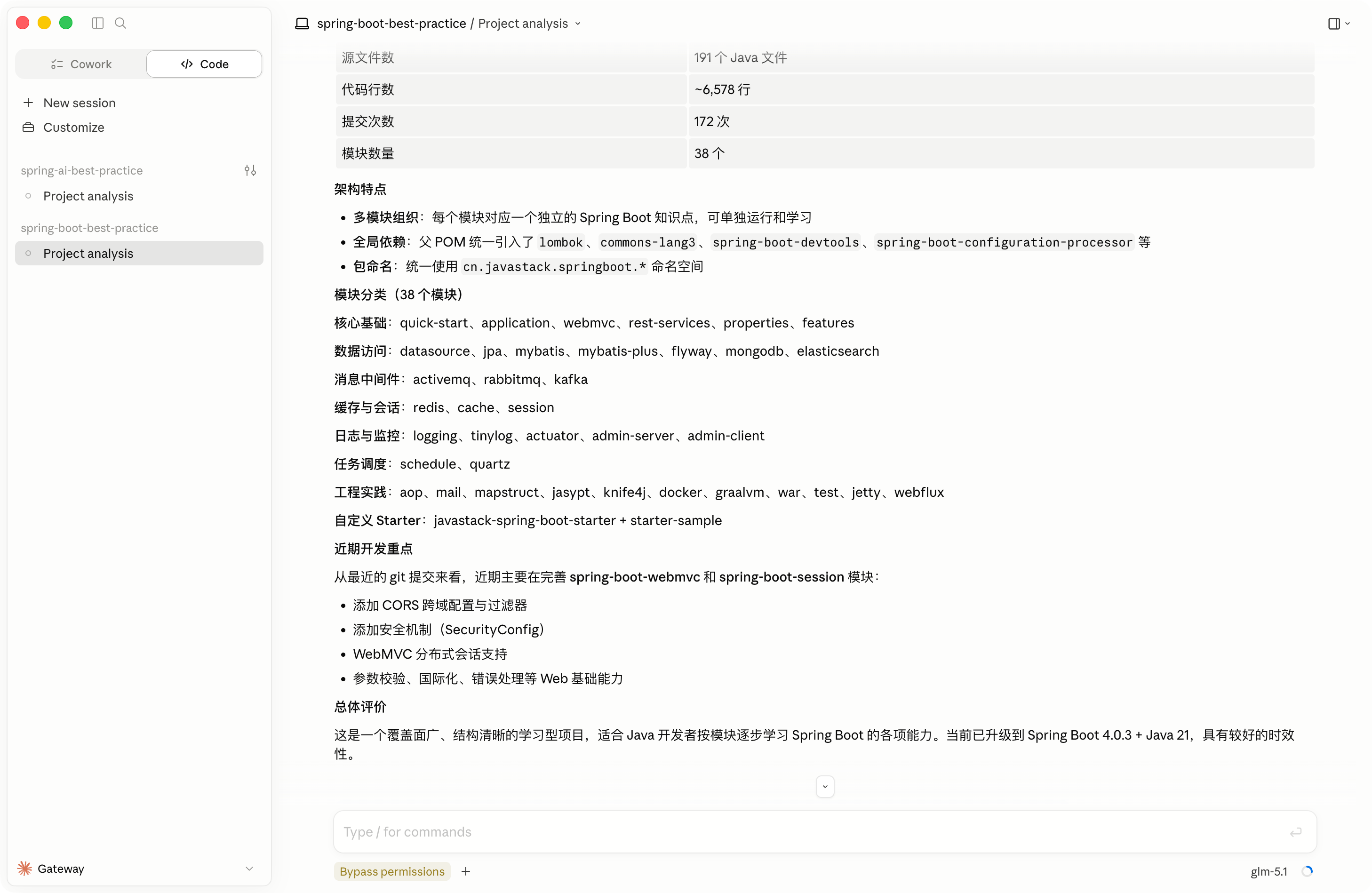
输出成功,说明 Claude Desktop 集成第三方大模型成功了。
这里我测试了 GLM 5.2,GLM 5.1 都是 OK 的,其他的 AI 编程工具及大模型原理都是一样的,都可以通过 cc-switch 来实现路由切换,都是傻瓜式操作。
总结
这次折腾下来,我最大的感受是 AI 编程工具不能只依赖一家,可以搭配使用,比如,一般的任务国产大模型就能搞定了,有条件的再上更高级的模型,这样不仅成本更低,而且更灵活。
至少得有个备胎吧,不至于遇到封号问题的时候,就没法愉快的 vibe coding 了。