DeepSeek R1 本地部署实战教程来了,带可视化界面,非常详细!
大家好,我是小码哥。
虽然 DeepSeek 官方提供了可视化聊天界面,但稳定性实在太差了,动不动就服务繁忙,根本没办法正常使用。另外,对于一些对数据隐私、实时性能要求较高的场景,本地部署也是不可避免的选择。
那么,如何本地部署 DeepSeek R1 的模型?
本篇,开干!
如何部署 DeepSeek-R1?
推荐使用 ollama 部署,方便快捷。
打开 ollama 官网,下载并安装 ollama 应用程序:
常用命令:
| 命令 | 说明 |
|---|---|
serve |
启动 Ollama |
create |
创建模型 |
show |
显示模型信息 |
run |
运行模型 |
stop |
停止正在运行的模型 |
pull |
拉取模型 |
push |
推送模型 |
list |
列出所有模型 |
ps |
列出正在运行的模型 |
cp |
复制模型 |
rm |
删除模型 |
在 ollama 官网找到 deepseek-r1 模型:
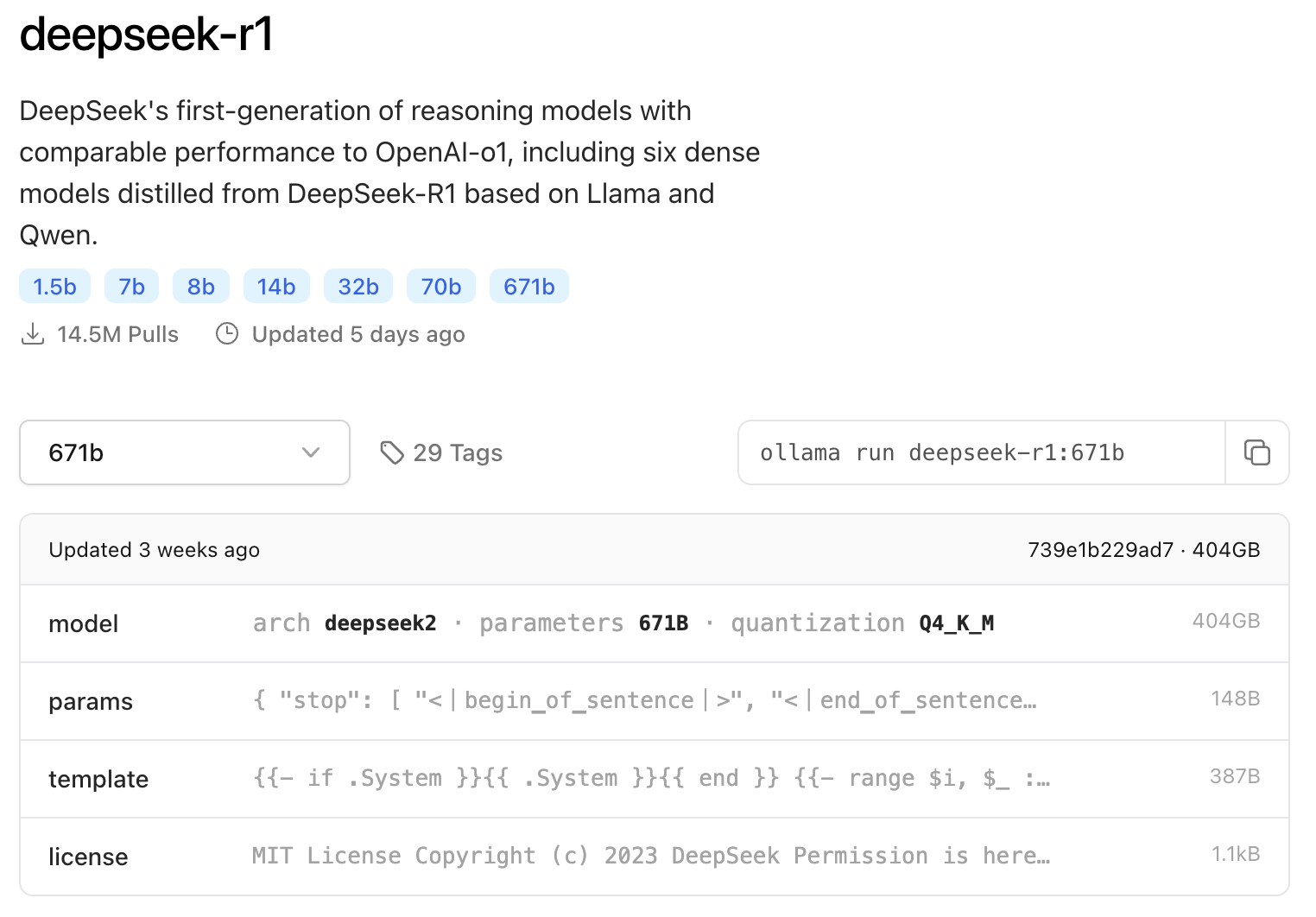
如部署 14b 蒸馏版,先下载 ollama 后,再运行以下命令:
ollama run deepseek-r1:14b
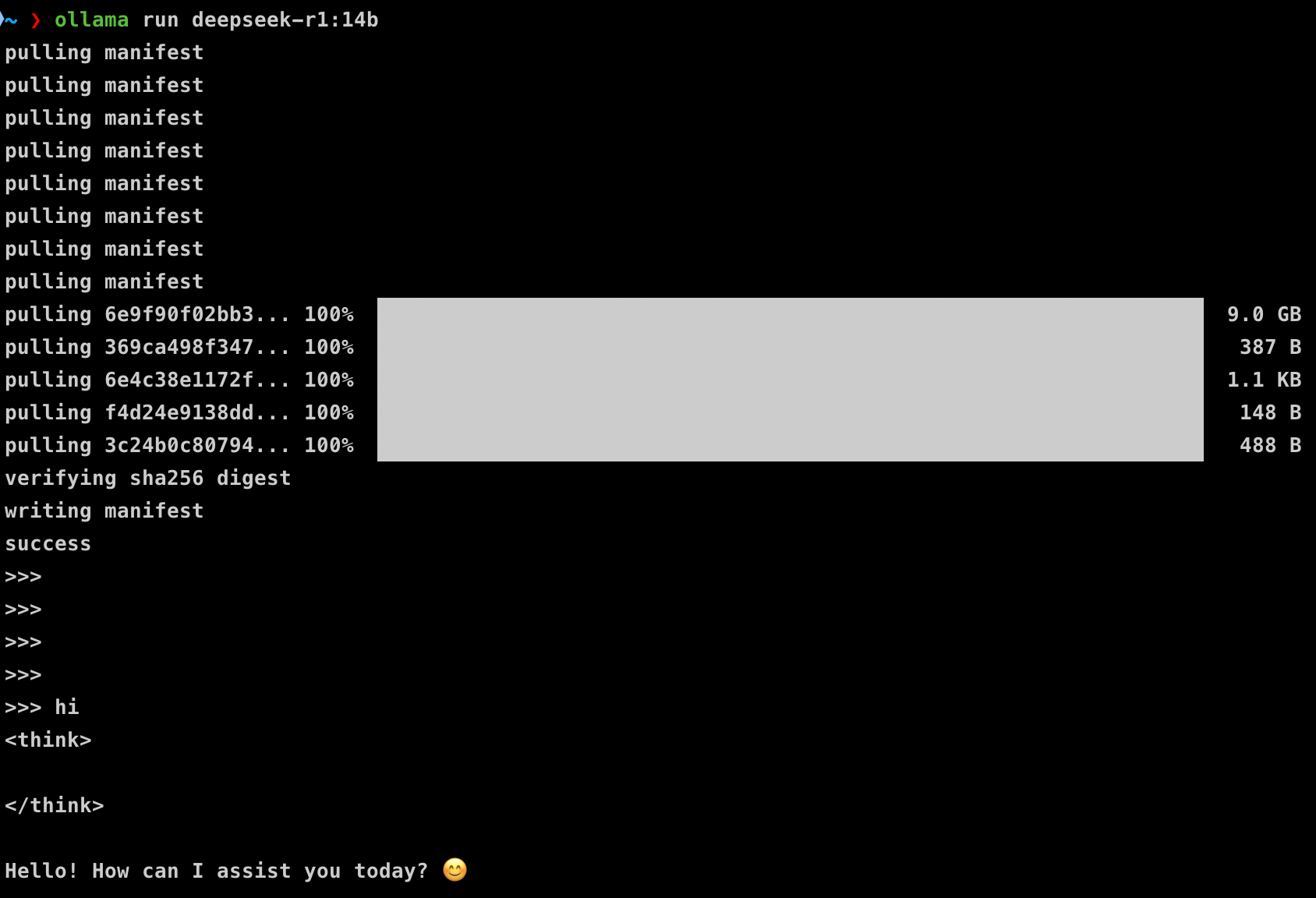
部署在本地运行就是快,和它聊天哗哗出结果。
Open WebUI
在控制台和大模型圣诞不是很方便,推荐使用 open-webui,可以更方便、友好地和大模型互动。
open-webui 是一个开源的 AI Web 用户界面项目,它提供一个友好的用户界面,方便用户通过 Web 浏览器与 AI 模型进行交互,支持运行和管理各种深度学习模型,比如 GPT、LLaMA、Bloom 等。
官网和开源地址:
安装 Open WebUI:
pip install open-webui
运行 Open WebUI:
open-webui serve [–port XXXX]
默认为 8080 端口,可以通过 --port 来指定自定义端口。
访问 Open WebUI:

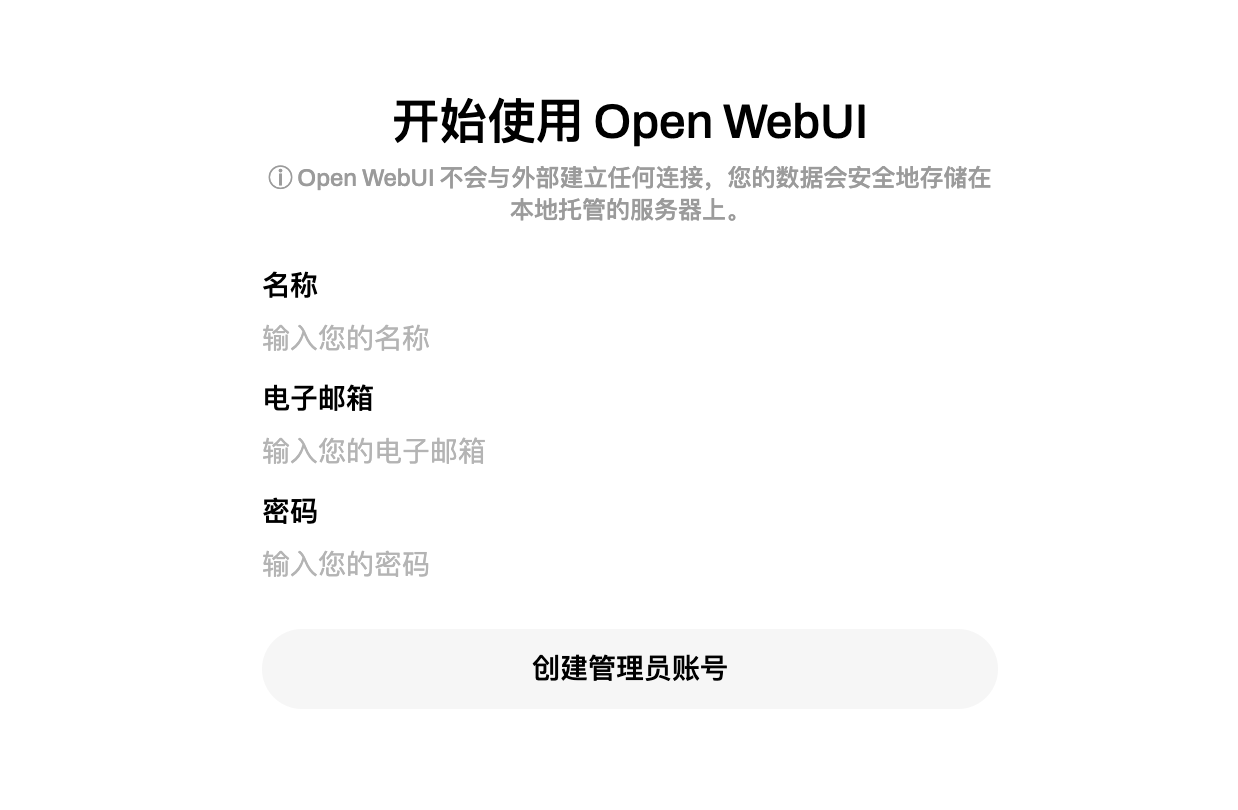
点击开始使用,首次进入需要创建一个管理员账号:
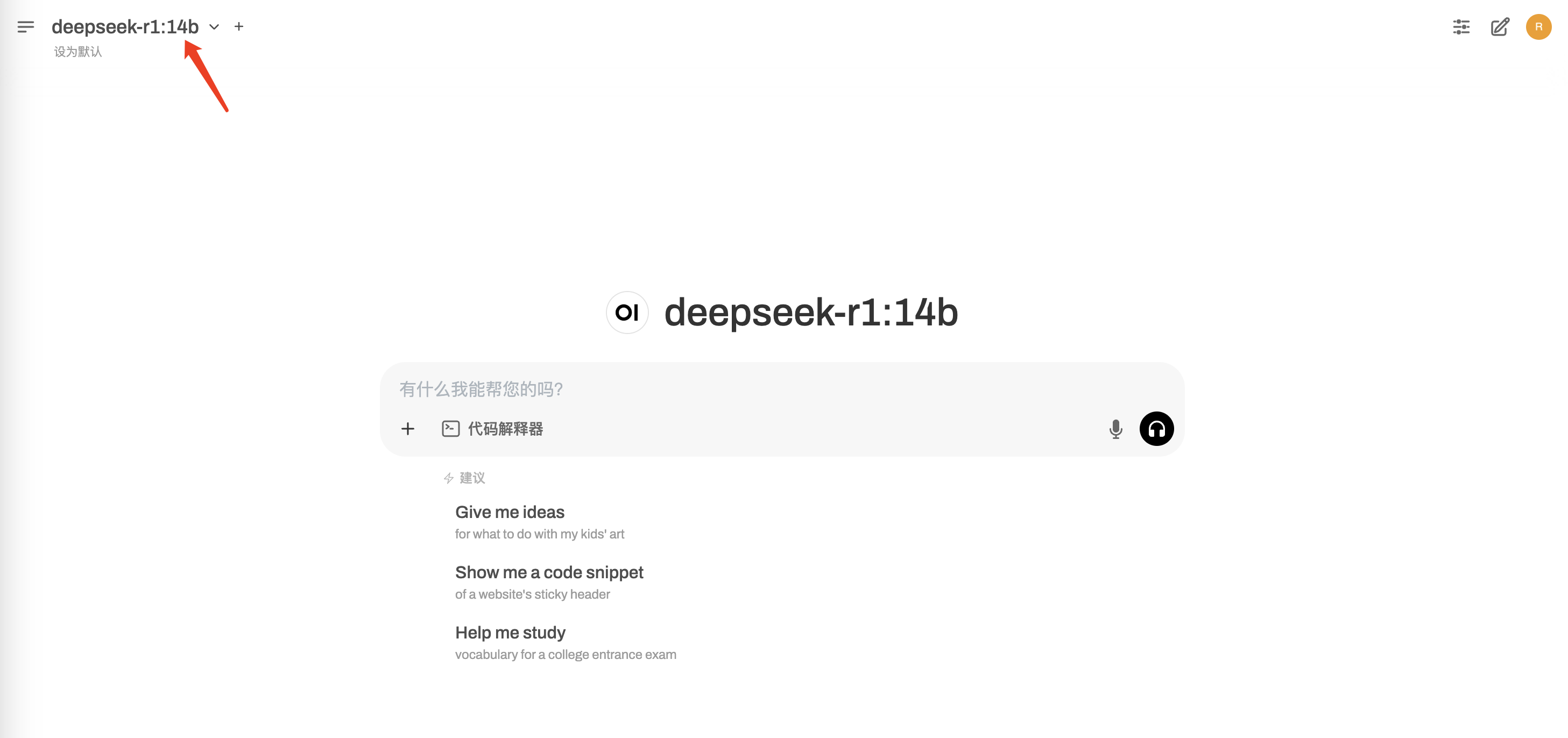
创建管理员账号后,就进入聊天界面了,左上角可以选择 Ollama 正在运行的模型:
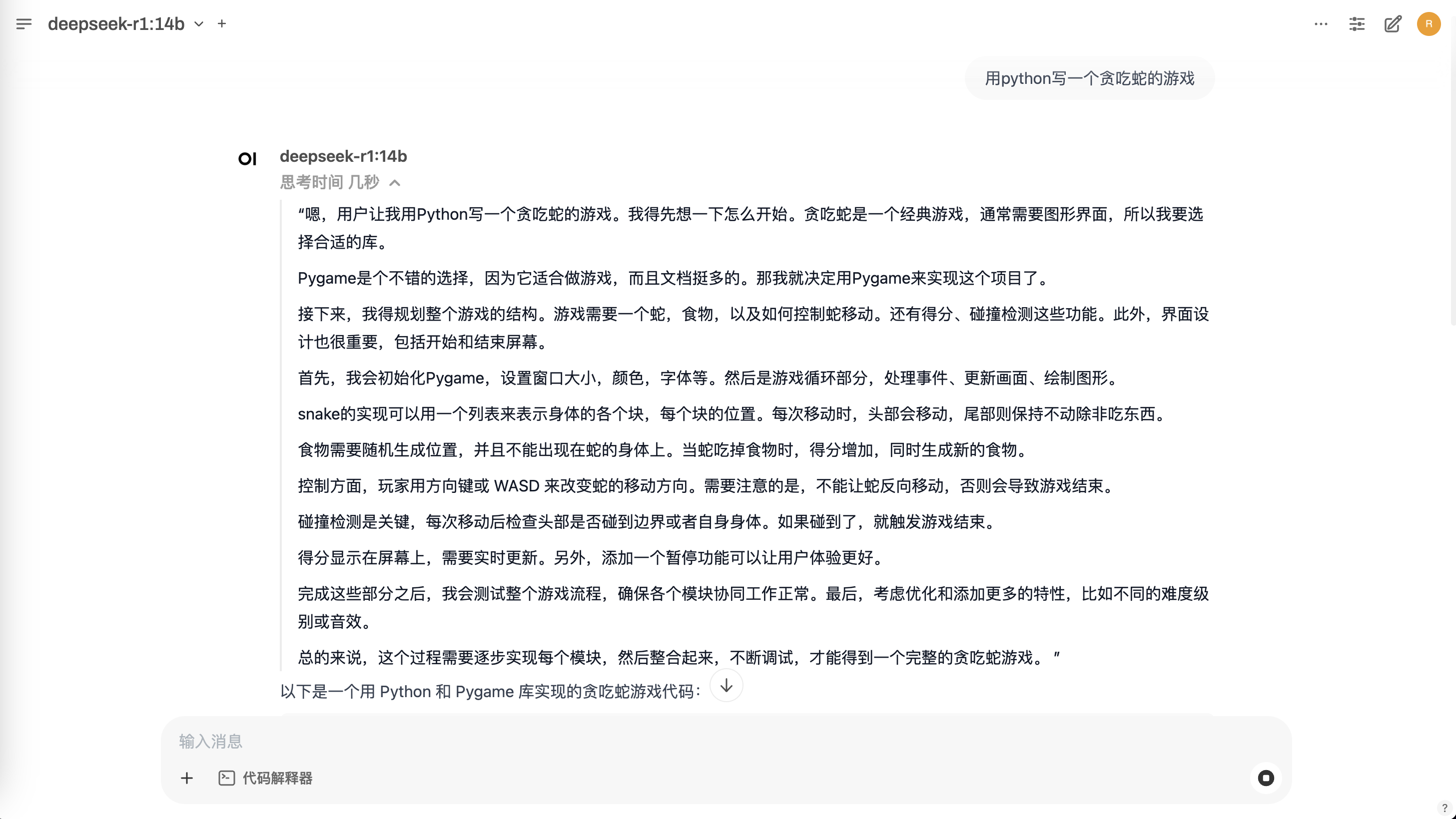
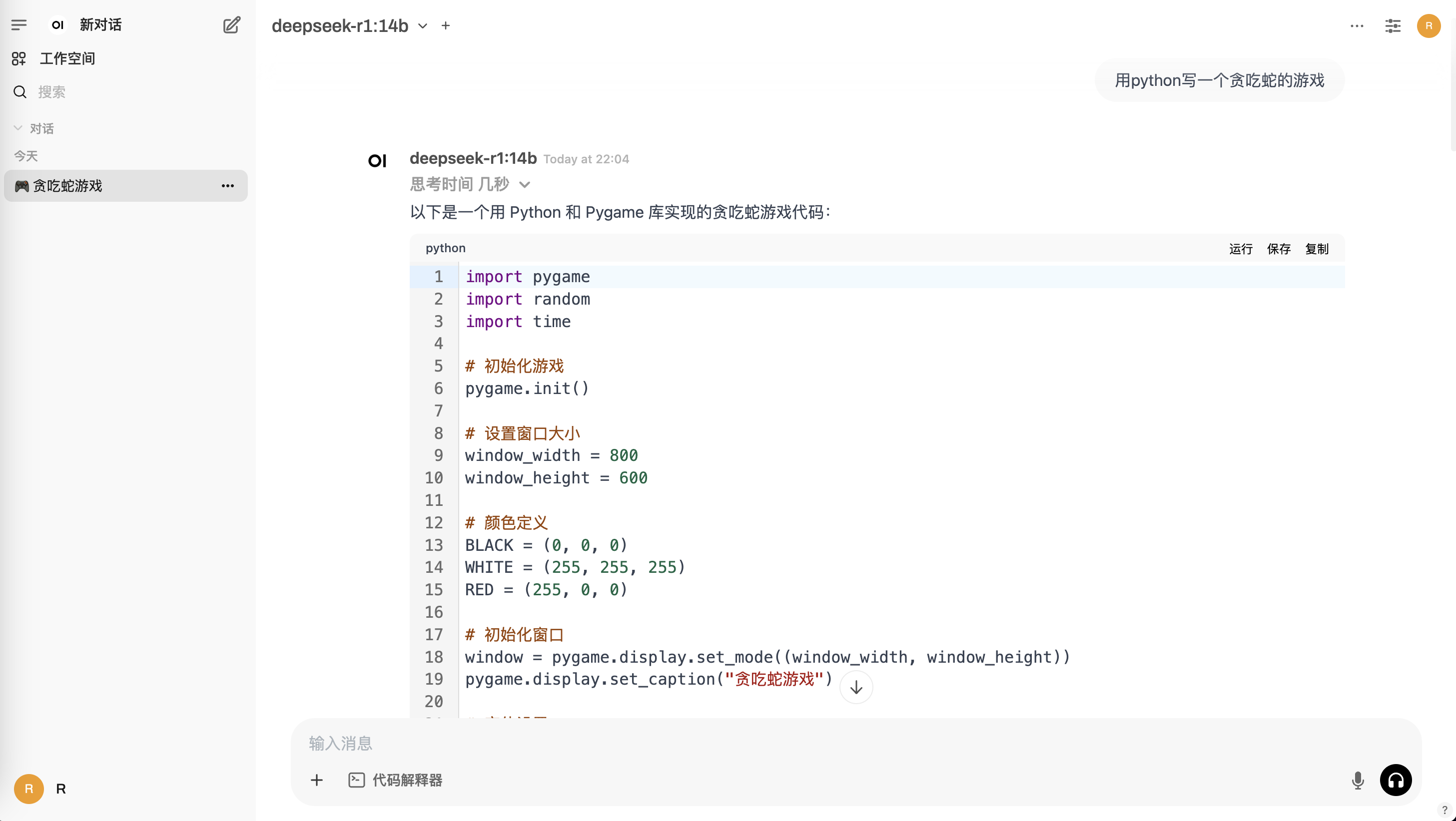
这样一个 DeepSeek 本地部署 + 可视化界面搭建就完成了,你还可以把它部署到云上,然后绑定自己的域名,这样其他设备也能访问本地部署版的 DeepSeek 了。
本博客所有文章除特别声明外,均采用 CC BY-NC-SA 4.0 许可协议。转载请注明来源 小码哥|AI 与数字生活!
相关推荐
2025-02-12
DeepSeek-R1 本地部署配置清单,满血版配置逆天了。。。
大家好,我是小码哥。 DeepSeek 总是服务繁忙,很多人都想在本地部署,那你知道部署 DeepSeek 模型运行需要什么样的硬件配置吗? 为了帮大家省点时间和踩坑,我就整理了一篇关于 DeepSeek R1 各模型的硬件需求清单,并结合市场价格估算一下预算。 DeepSeek R1 各模型的硬件需求清单(估算): 模型版本 参数量 模型大小 CPU 显卡 内存 磁盘空间 成本 1.5b 15亿 1.1GB 普通四核及以上处理器 非必须 16GB+ 50GB+ 5000以内 7b 70亿 4.7GB 6 核或 8 核处理器 RTX 3060 及以上 32GB+ 100GB+ 1万以内 8b 80亿 4.9GB 6 核或 8 核处理器 RTX 3060 及以上 32GB+ 100GB+ 1万以内 14b 140亿 9GB 8 核及以上处理器 RTX 4090 及以上 64GB+ 200GB+ 2、3万 32b 320亿 20GB 8 核及以上处理器 RTX 3090/A100 及以上 128GB+ 500GB+ 几万-10来万 70b 7...
2025-03-18
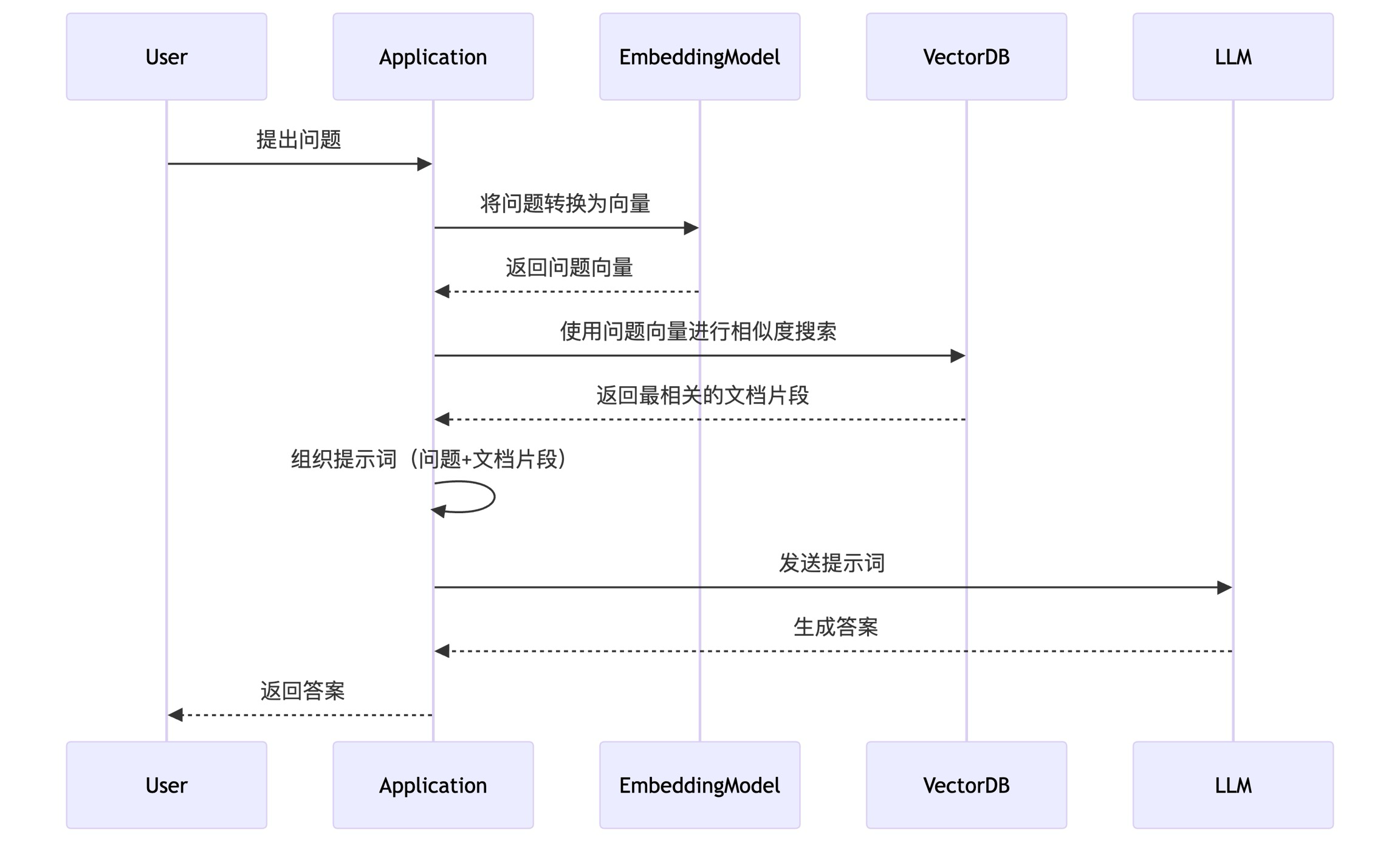
DeepSeek R1 + Cherry Studio 打造本地 AI 知识库:真的太香了
大家好,我是小码哥。 今天继续聊聊 DeepSeek R1,不过这次我们要搭配 Cherry Studio 来打造一个本地知识库,让 AI 更懂你、更贴合你的需求。 相比于上一期的 DeepSeek R1 + ima 个人知识库,这次的方案更强大,支持的格式更多,还能方便地管理和检索你的知识内容,简直不要太香! 1、知识库的痛点在实际工作和学习中,我们经常需要查阅各种资料,比如技术文档、论文、书籍、博客等等。 如果这些资料散落在不同的文件夹、分布在不同的云存储,甚至存储在各种笔记软件,查找起来就很麻烦。而且,如果这些知识点能跟 AI 结合,实现智能搜索和内容生成,那工作效率肯定会大大提升。 上一期的 DeepSeek R1 + ima 个人知识库,它知识库的文档全在云上,对于数据比较敏感的人/公司来说可能是个隐患,这时候搭建一个本地 AI 知识库就尤为重要了。 这就是我们今天要解决的问题:如何用 DeepSeek R1 + Cherry Studio 搭建一个本地 AI 知识库,让 AI 帮你管理和搜索你的知识! 2、Cherry Studio 知识库介绍Cherry ...
2025-03-06
62 个万能 DeepSeek 提示词(建议收藏)
大家好,我是小码哥。 今天,分享一份 「DeepSeek 万能提示词指南」,涵盖 62 种高频需求,覆盖 职场、写作、生活、旅行、健康、科技 等多个领域。 别再苦哈哈地冥思苦想提示词了,让 AI 帮你轻松搞定! 📢 新闻 & 信息整理 编号 需求类型 提示词 1 新闻摘要 请总结今天的热点新闻。 2 对比分析 请整理……的对比表格。 3 清单 请列一个关于……的清单。 4 文章结构分析 请分析以下文章的结构和逻辑。 5 研究现状 请介绍……领域的研究现状。 6 数据分析 请分析以下数据…… 7 预测结果 请预测……可能的结果。 ✍️ 写作 & 文案 编号 需求类型 提示词 8 同义改写 请用不同措辞改写下面的句子…… 9 论文摘要撰写 请为以下论文撰写摘要。 10 标题生成 请为以下内容生成吸引人的标题…… 11 广告文案 请撰写关于……的广告文案。 12 故事大纲 请拟定……故事的大纲。 13 写作技巧 请提供提升写作能力的方法。 🏢 职场 & 求职 编号 需求类型 提示词 ...

2025-02-12
DeepSeek 宣布涨价,涨幅 400%!!
大家好,我是小码哥。 发现 DeepSeek 已经没办法充值了,官网已经暂停 API 服务充值: 连之前赠送的余额没用完也清零了,许多小伙伴反馈新注册的账号也不再赠送 10 元额度了,看来是属实了。 原来,早在 2 月 9 日,DeepSeek-V3 API 服务的 45 天优惠体验期已经正式结束了,并且还涨价了,最高涨了 400%,涨疯了!! 最新 API 价格如下: deepseek-chat 模型已经升级为 DeepSeek-V3,deepseek-reasoner 模型为新模型 DeepSeek-R1。 调整前后对比: 调整前: 每百万输入 tokens 费用为 0.1 元(缓存命中)/ 1 元(缓存未命中),每百万输出 tokens 费用为 2 元。 调整后: 每百万输入 tokens 费用为 0.5 元(缓存命中)/ 2 元(缓存未命中),每百万输出 tokens 费用为 8 元。 输入 tokens 费用最高涨幅达 400%,输出 tokens 费用增至每百万 8 元,涨幅达到 300 %,都是暴涨啊。 token 是模型用来表示...
2025-02-11
DeepSeek 是什么?
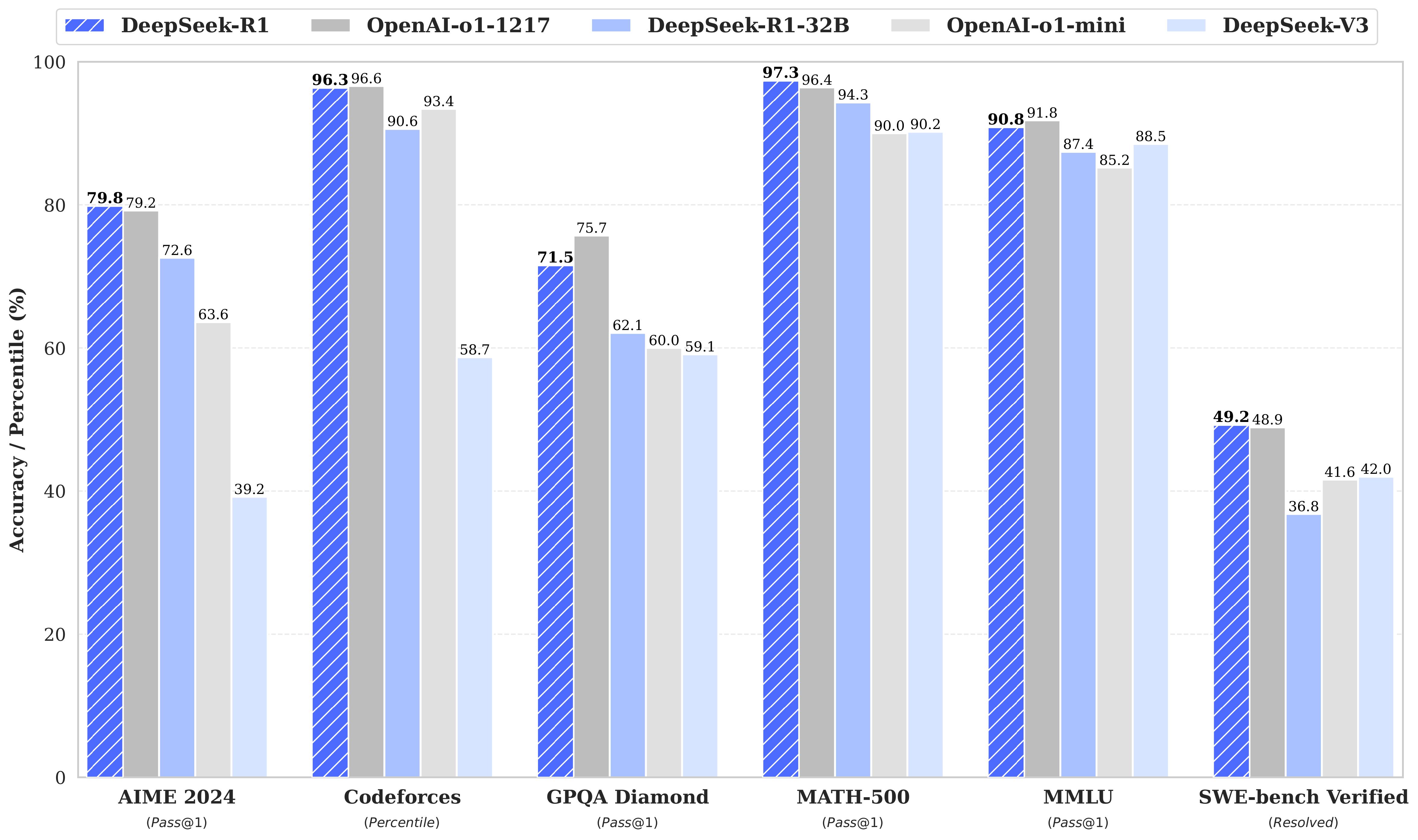
大家好,我是小码哥。 最近,AI 界又掀起了一股新的浪潮,尤其是在国内市场,春节期间甚至被 DeepSeek 刷屏了,大家都在讨论 DeepSeek,好不热闹。 那么,DeepSeek 究竟是什么?它有什么厉害的地方? 今天,就带大家来一探究竟。 DeepSeek 是国内一款开源的大模型,主打通用 AI 能力,类似于 OpenAI 的 GPT 系列,目标是打造国产的、强大的、开放的大语言模型。 DeepSeek 在今年春节期间迅速爆红,并凭借强劲的性能,获得了大量开发者的关注,它最大的特点是开源、使用成本低,并且性能不输 ChatGPT。 ai.com 这个域名之前跳转的是 ChatGPT,现在跳到 DeepSeek,可知 DeepSeek 的火爆程度。 DeepSeek 主要有以下几个大模型: DeepSeek R1(最新最强大) DeepSeek V3 DeepSeek Coder V2 DeepSeek VL DeepSeek V2 DeepSeek Coder DeepSeek Math DeepSeek LLM 以 DeepSeek-R1 为例,满血版本为:6...
2025-02-14
DeepSeek 装进 VSCode,编程非常丝滑!
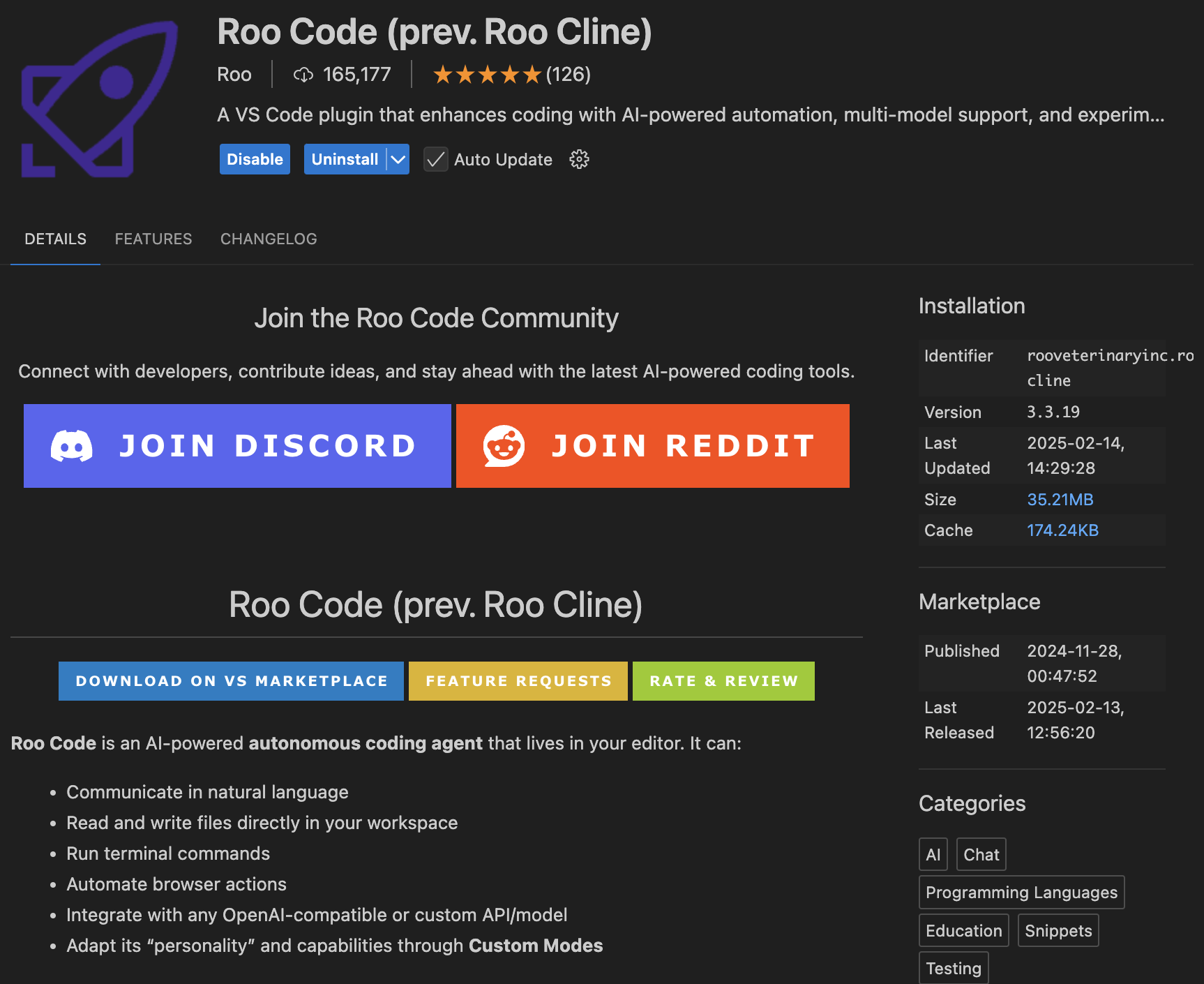
大家好,我是小码哥。 最近我又发现了一款让人 “写代码像开挂一样” 的神器 —— Roo Code + DeepSeek,并成功把它装进了 VSCode,这类插件的出现,简直刷新了我对 AI 辅助编程的认知。 Roo Code 则是一个基于 AI 的自动化编码助手,之前是叫「Roo Cline」,它的前身是「Cline」,因为 Cursor 太贵了,所以它也是 Cursor 的直接替代品。 Roo Code 可以直接嵌入到 VSCode 代码编辑器中,它能够实现以下功能: 使用自然语言进行交流 直接在工作区中读取和编辑文件 执行终端命令 自动化浏览器操作 集成任意 OpenAI 兼容的 API/模型,或者自定义 API/模型 通过自定义模型自适应个性化和能力 通过 VSCode + Roo Code,同样可以实现 Cursor AI 编程的效果。 所以,还在用 Cursor 的小伙伴注意了,VSCode + Roo Code + DeepSeek 直接替代 Cursor! 首先打开 VSCode 插件市场,搜索「Roo Code」进入安装: 安装完成后...