Grok Bot 又一个神级功能:虚拟机直接走你的本机网络出口,告别数据中心 IP 限制!

大家好,我是小码哥。
最近,Grok Bot 又更新了一个非常实用的神级功能,Grok Bot 支持将虚拟机的出站流量路由到本地机器,用你本地的更优质的网络进行出口。
别小看这个功能,实际作用还挺大。
Grok Bot 里的虚拟机访问 Google、GitHub、Cloudflare、AI 服务等网站时,使用的是 Grok Bot 数据中心的公网 IP。
这类数据中心 IP 虽然速度快、稳定,也能解锁 Gemini,但有些网站会专门识别数据中心 IP,轻则频繁弹验证码,重则直接限制访问。
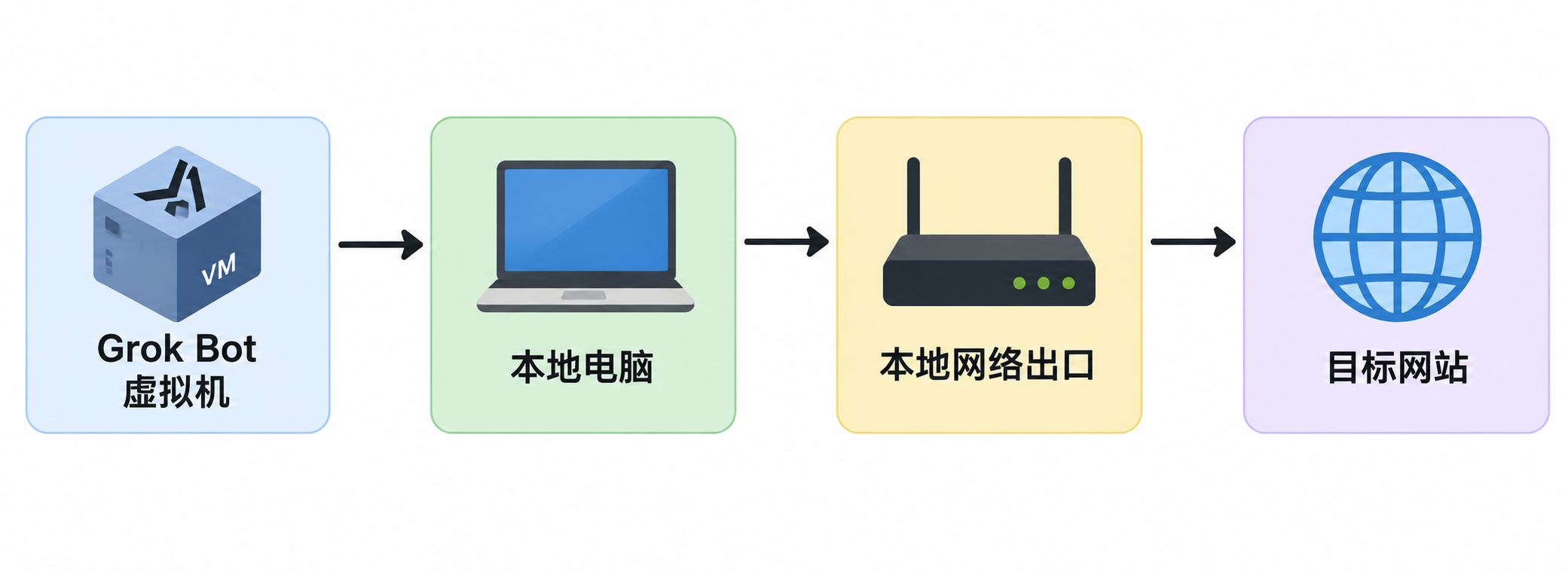
现在开启这个功能后,网络链路会变成:
这对于下面这些场景会非常有用:
- 某些网站会限制数据中心 IP;
- Google、Cloudflare 等服务频繁触发验证;
- 某些服务要求访问 IP 和本地环境保持一致;
- 希望 Grok Bot 使用本机的家庭宽带出口;
- 调试只能从特定网络访问的内部服务。
也就是说,Grok Bot 不再直接使用数据中心 IP 对外访问,而是借用你本地机器的出口 IP。
比如你的电脑当前使用的是家庭宽带 IP,或者其他高质量代理 IP 出口,那么 Grok Bot 访问外部服务时,也可以跟着使用这个出口。
如何开启?
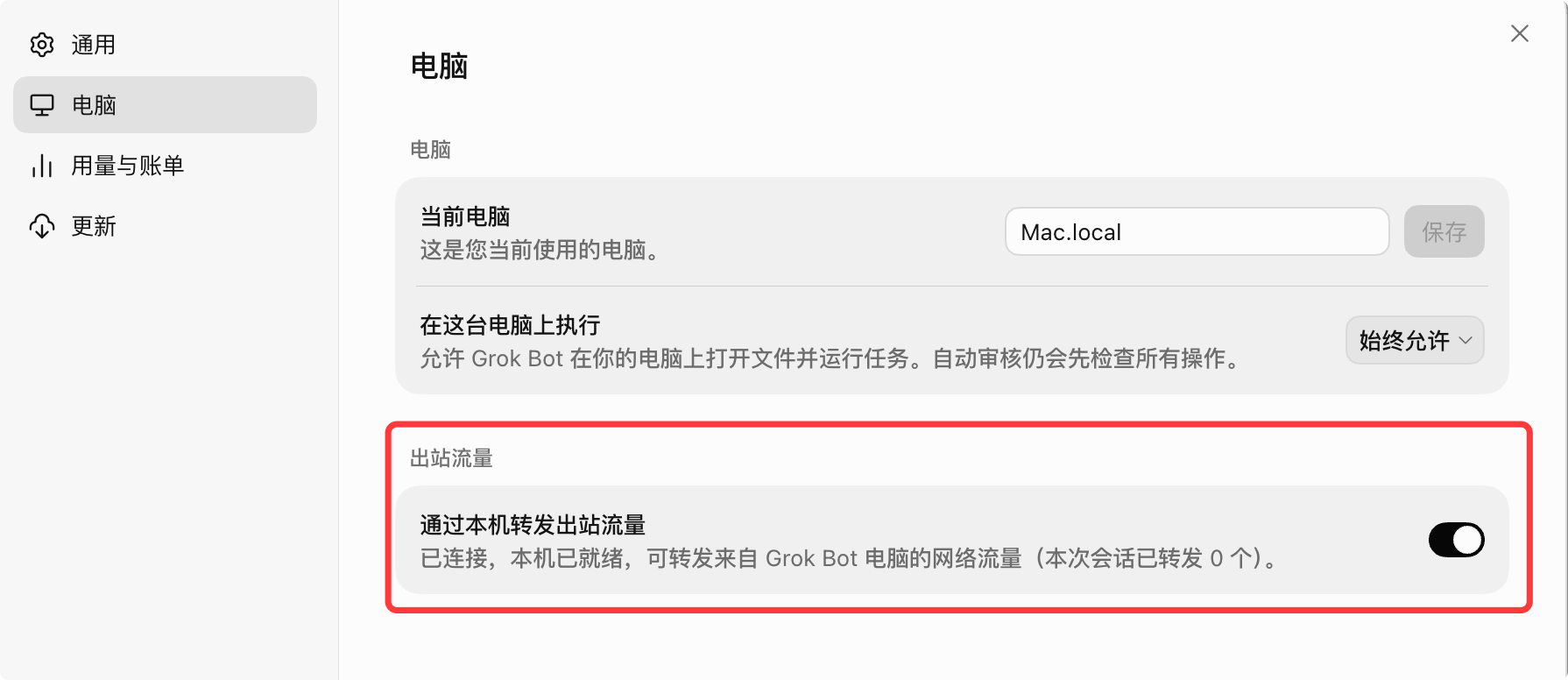
开启也很简单,打开设置里面的 “电脑” 页面,打开 “出站流量” 下面 “通过本机转发出站流量” 开关:
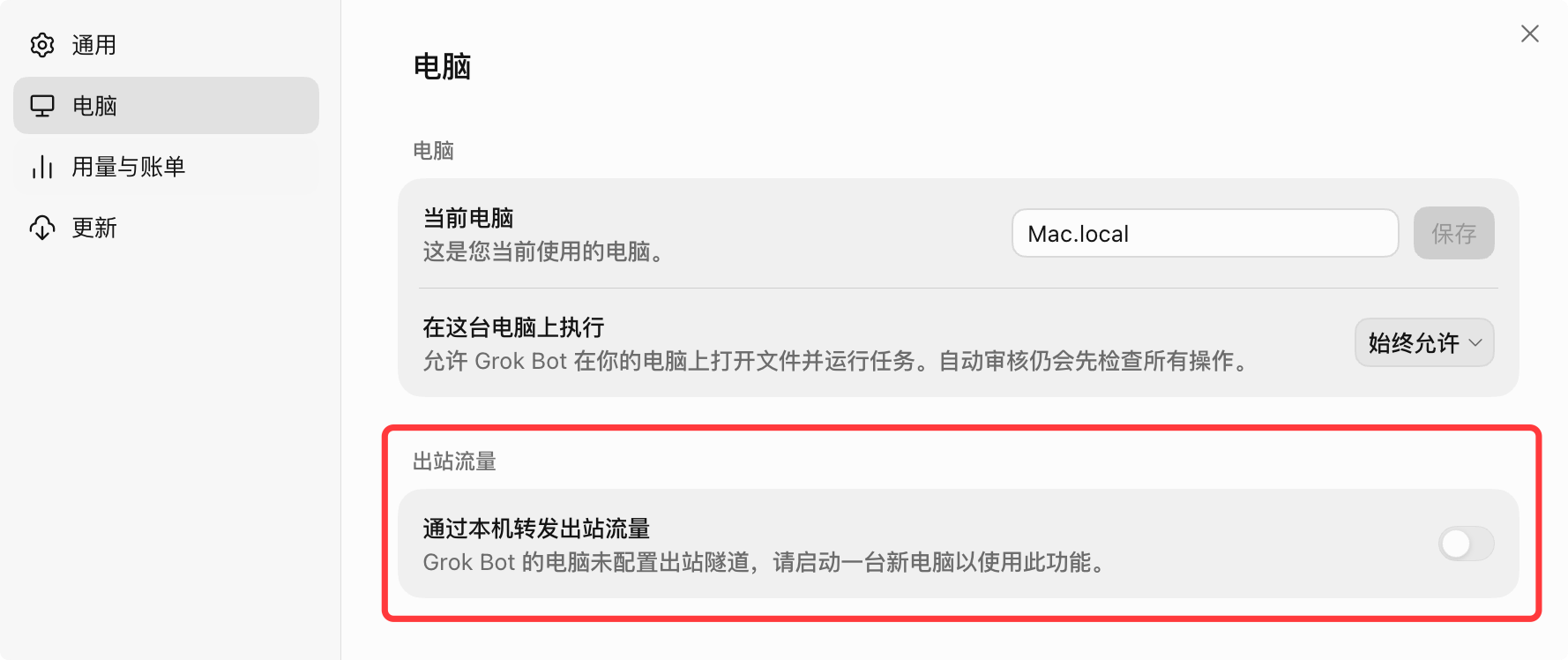
如果它是禁用状态并提示 “Grok Bot 的电脑未配置出站隧道,请启动一台新电脑以使用此功能。”,需要先进行 “更新” 页面更新 Grok Bot 的电脑。
如图所示:
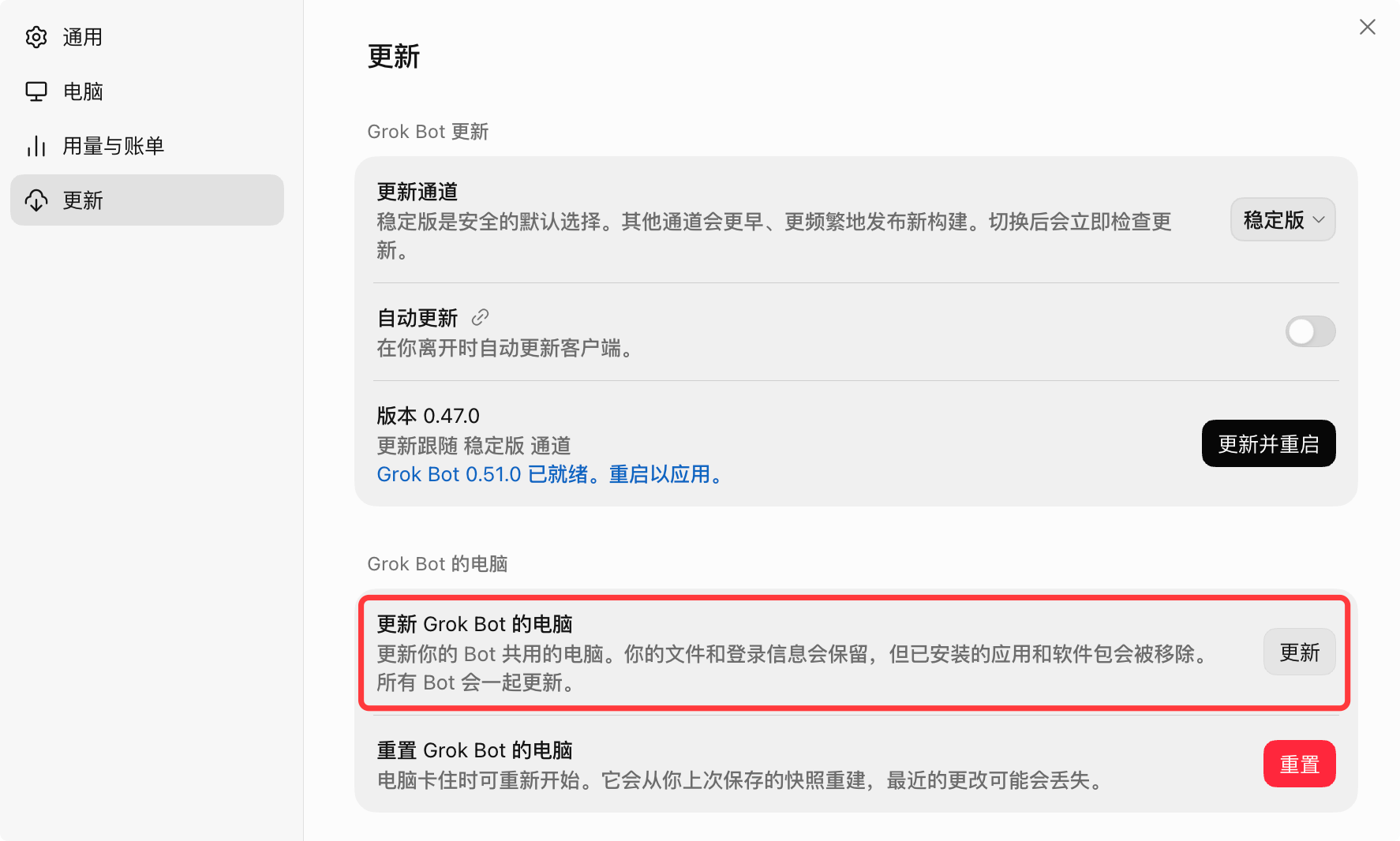
更新完成后,就可以正常开启了:
效果测试
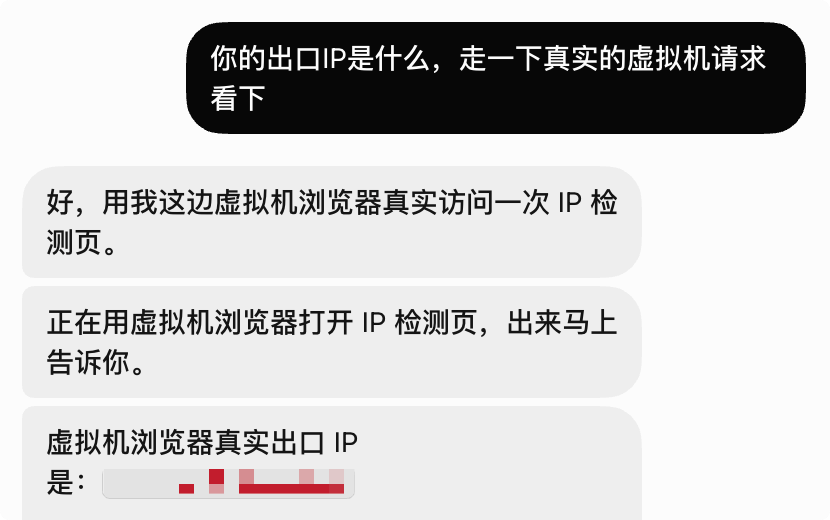
直接问 Grok Bot 它的出口 IP 是什么:
打开 Grok Bot 的电脑,再打开浏览器测试下:
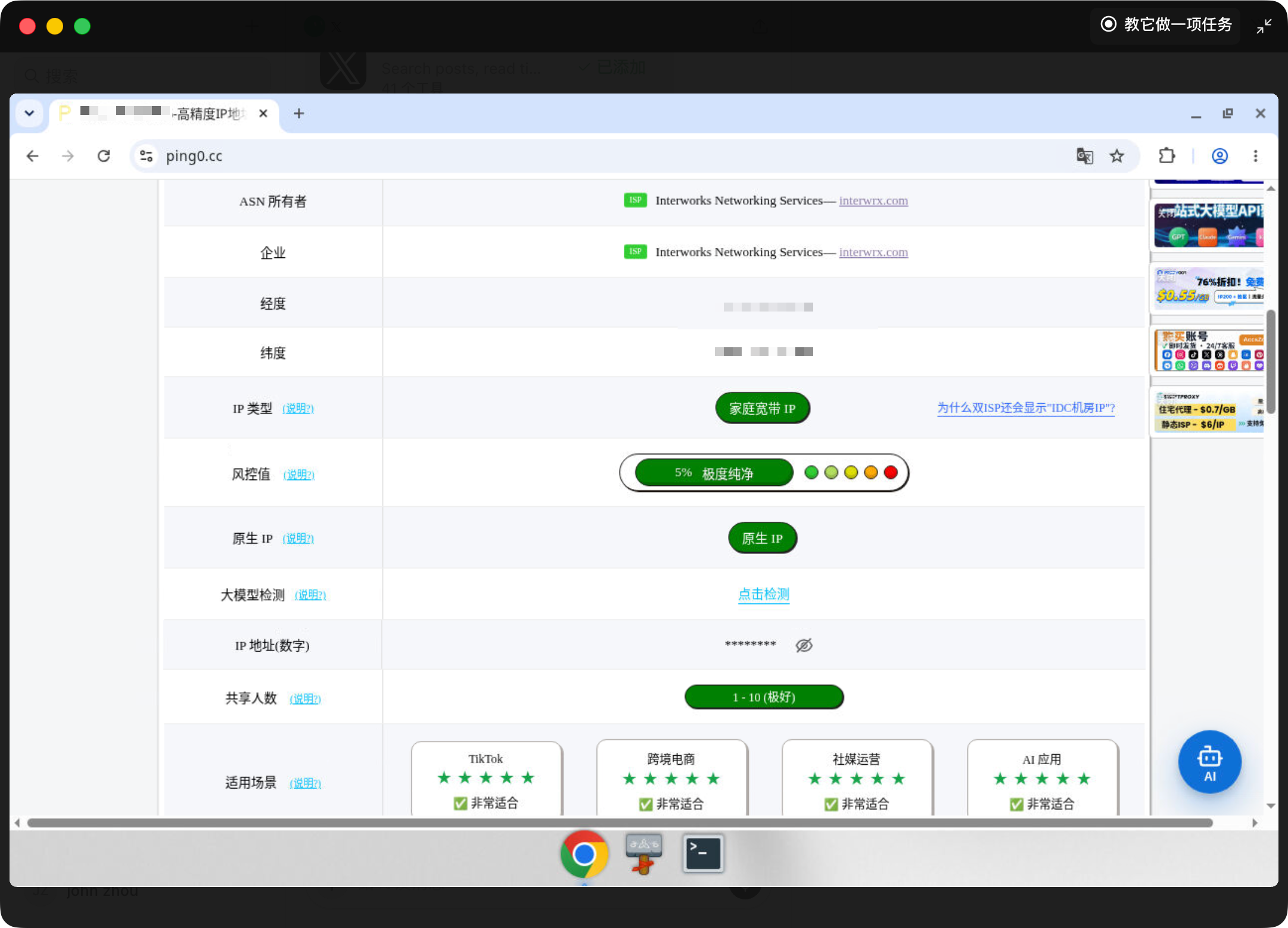
如图,显示了我的家庭宽带 IP,说明成功经过我本机网络出口了。
如果不行,可能需要重启 Grok Bot,因为开启了这个功能它只对新连接生效。
这个功能还挺实用的,对经常折腾 代理、出口 IP、AI 服务解锁、Cloudflare 风控的人来说,实用性其实非常高。
感觉把 Grok Bot 结合 Mac Mini 来用可能是最佳选择,让 Grok Bot 借用 Mac Mini 本机的网络出口,而不用我们主力电脑一直开着。
Grok Bot 有了更好的 IP 出口,也能更稳定的完成各项任务,离解放双方又进一步了。
前些天我还分享了一篇:
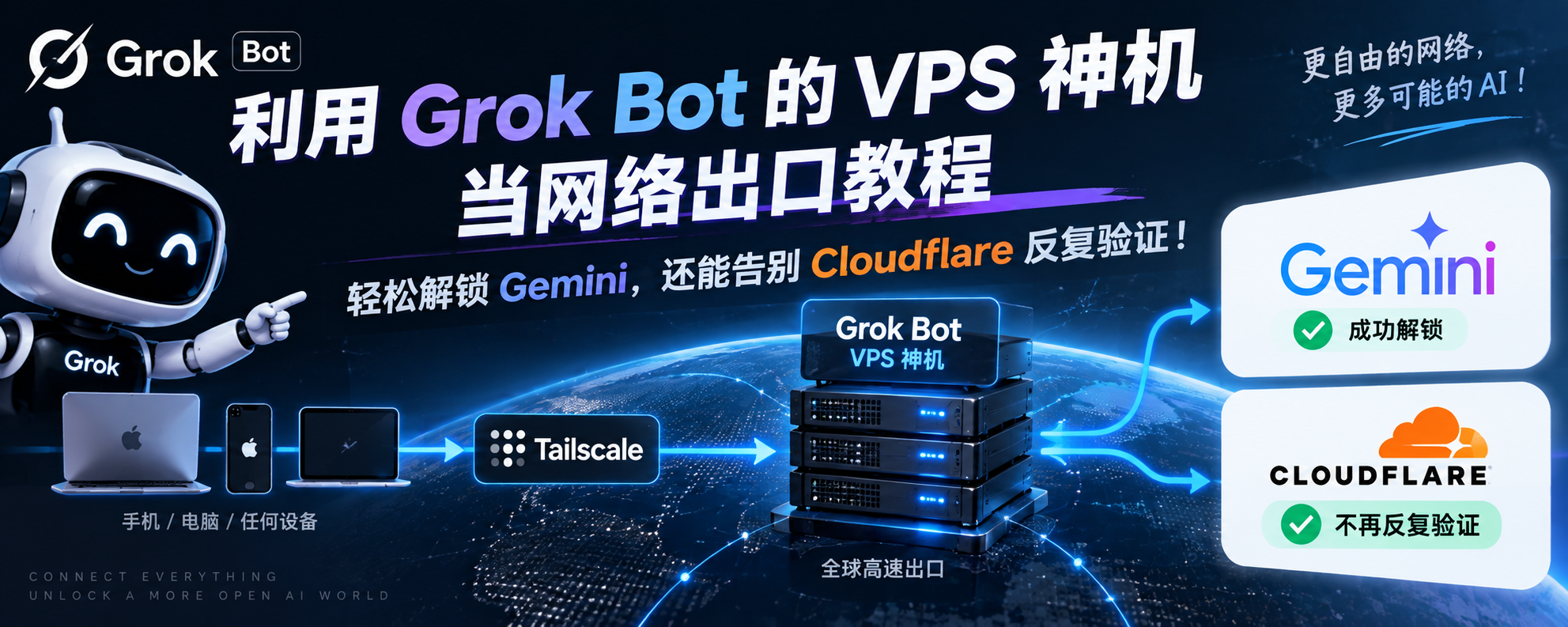
这是让本机网络借道 Grok Bot 的网络出口,如果你本机网络不行,可以用来解锁 Gemini,和我上面分享的那篇恰好是反着来的。
好了,本期的分享就到这里了。
我是小码哥,下期见。
有帮助就关注一下哈,我会陆续分享硬核干货。
本文仅供学习交流与个人经验分享,请勿用于商业用途和非法途径。