
Grok Build 使用教程(3):实用小技巧
接上篇,这篇分享下 Grok Build 的外观及交互技巧:
启动时干活
就是让 Grok 启动的时候就自动执行任务:
grok -p “分析一下这个项目”
这个非常适合用于脚本、自动化任务或集成到其他应用程序中。
发送图片
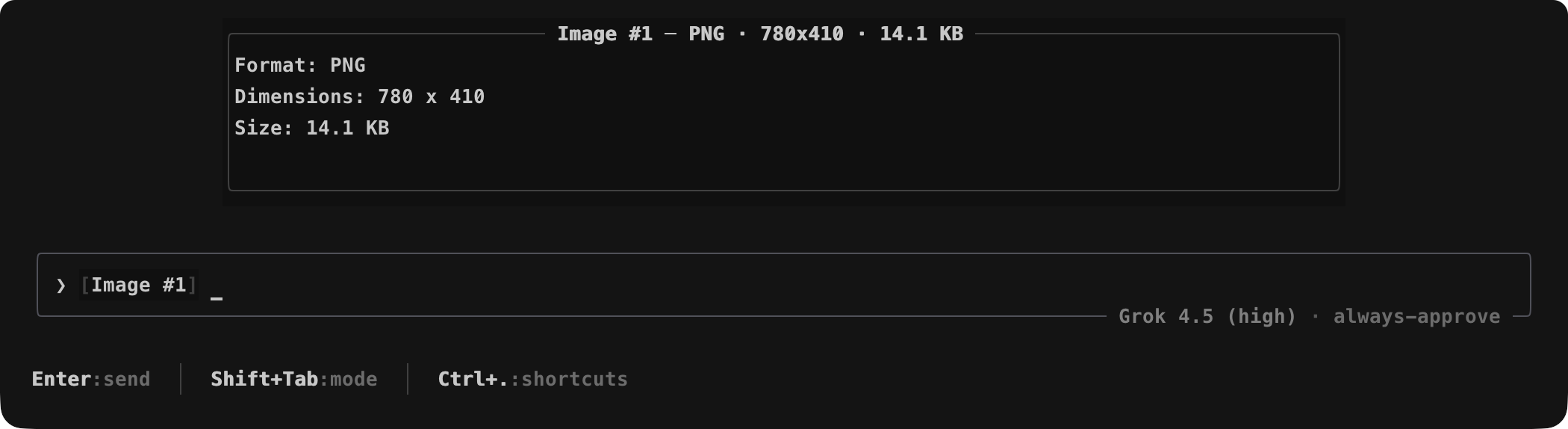
直接按 Ctrl + V 就能粘贴图片:
使用命令
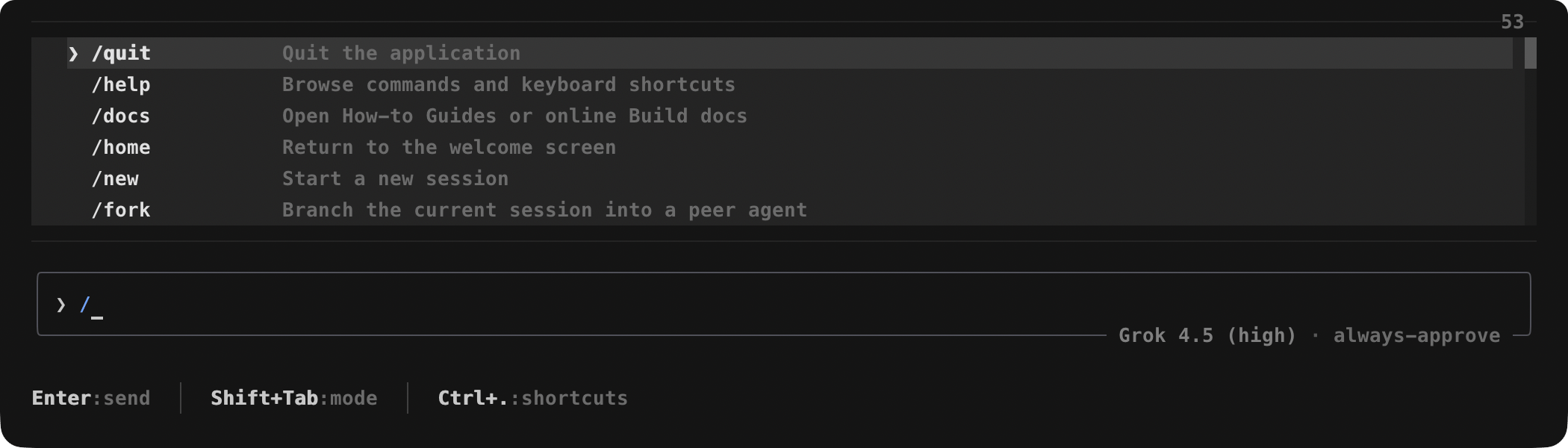
Grok Build 的用法和 Claude Code 等面向终端的工具差不多,使用 / 可以列出所有支持的命令:
切换主题
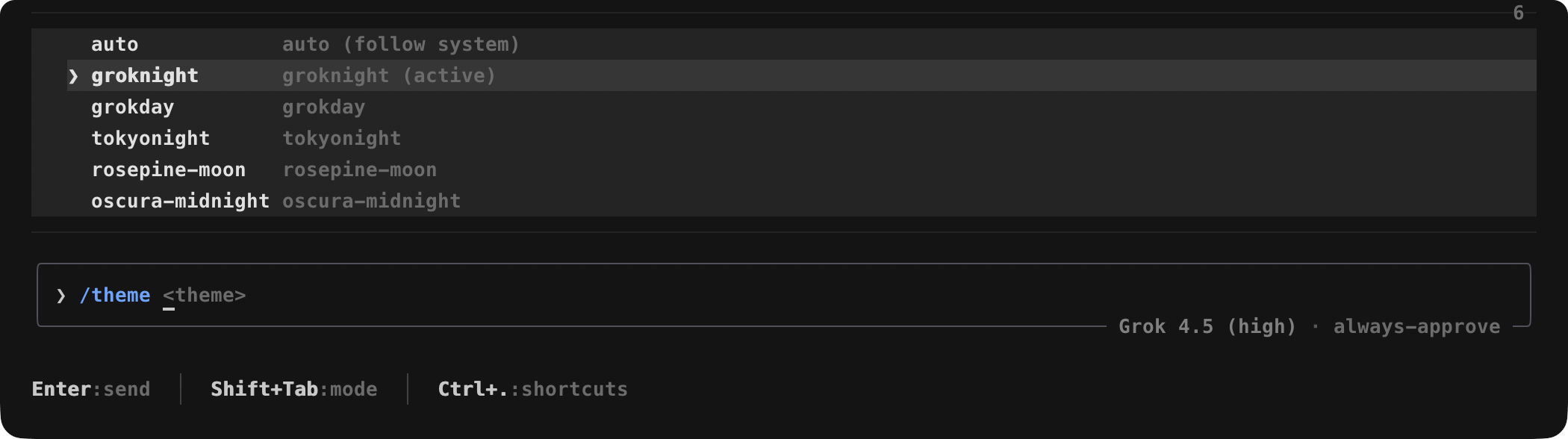
使用 /theme 或者 /t 命令切换主题:
使用多行模式
使用 /multiline 或者 /ml 命令切换到多行模式:


多行模式下,按「Enter」回车键会换行,需要按「Shift + Enter」键才会发送请求。
执行系统命令
输入 “!” 开头的命令可以直接执行:

这样它就不会经过模型处理,而是直接在系统中执行命令。
使用 Vim 模式
使用 /vim-mode 命令可以切换 Vim 模式:

主要是在浏览聊天记录时使用 Vim 按键,不需要再用鼠标操作终端来看信息,比如,按 j 向下移动,按 k 向上移动,等等。
问题反馈
使用 /feedback 命令可以发送当前会话的反馈:

这个牛逼,有问题直接一键发送给 Grok。
好啦,这篇先分享到这里,我们下篇继续,有帮助点个关注再走哦。
本博客所有文章除特别声明外,均采用 CC BY-NC-SA 4.0 许可协议。转载请注明来源 小码哥|AI 与数字生活!
相关推荐

2026-07-31
Grok Build 使用教程(16):开启隐私模式,保护你的数据安全!
公司项目先在 Grok Build 执行 /privacy。Opt in 允许 xAI 保留提示词、工具轨迹和使用指标,并可能用于训练、改进和调试;Opt out 仍会统计次数,但不会按 Opt in 使用编程数据。不要只依赖默认值。
2026-07-19
Grok Build 使用教程(4):配置及设置
Grok Build 的 GROK_HOME 默认 ~/.grok,API 用 XAI_API_KEY。grok inspect 核对,配置写入 ~/.grok/config.toml,/import-claude 带入设置、Skills。
2026-07-25
Grok Build 使用教程(10):会话管理,直接偷家 Claude Code!
开新会话用 /new 或 /clear,避免 Grok Build 上下文撑爆。/resume 能接上 Codex、Claude、Cursor;/sessions 切换或关闭,/session-info 显示详情,/title 可改名。
2026-07-23
Grok Build 使用教程(8):上下文窗口及记忆管理
右上角显示上下文占用,/context 看更细数字。/compact-mode 开关自动压缩,/compact 手动压缩;/remember 写入 ~/.grok/memory/MEMORY.md,例如让 Grok Build 使用中文。
2026-07-30
Grok Build 使用教程(15):一键生成图片和视频,太秀了!
终端里用 /imagine 出图、/imagine-video 出视频,鹈鹕骑车一例来自 Grok 4.7。插画、封面和概念图可直接用,中文文字容易错字乱码,Grok Build 这块仍不如 GPT-Image 2。
2026-07-16
Grok Build 使用教程(1):安装和启动
官方用 curl 脚本安装 Grok Build,grok -v 核对版本,grok update 更新。输入 grok 或 agent 启动,浏览器完成登录,也可设置 XAI_API_KEY,并支持 /login 与 /logout。