大家好,我是小码哥。
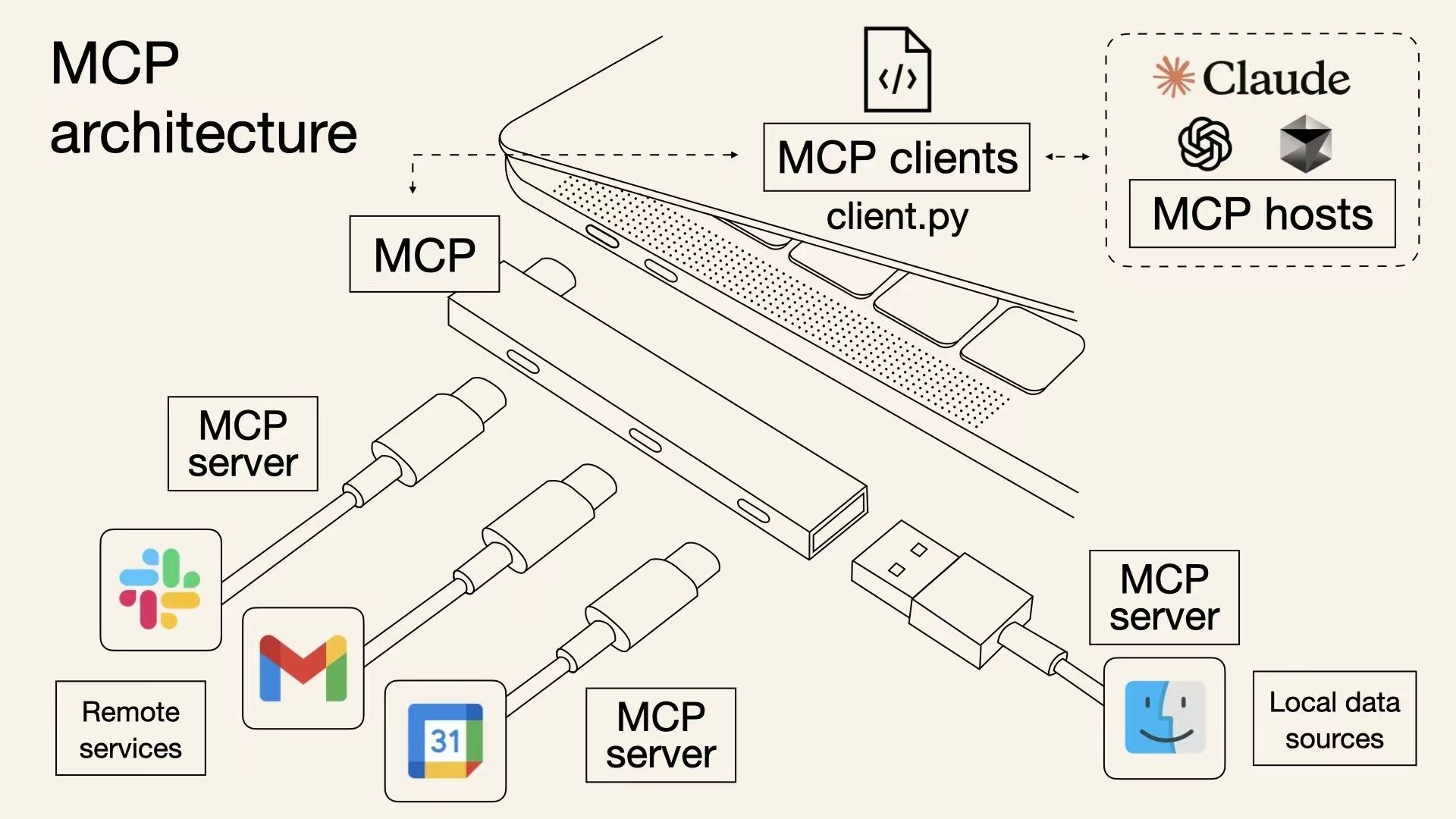
MCP 本质上是为 AI 大模型提供调用外部工具的能力,MCP Server 就是这个能力的具体实现——你可以通过它,把你已有的 API、脚本、服务包装成 AI 能理解和调用的 MCP 工具。
这篇我们就以获取图片为例来创建一个 MCP Server,让 AI 根据自然语言来获取图片网站上的图片,比如 Pixabay 图片网站,它就提供了 API 可以让外界来搜索图片。
Pixabay API 文档:
https://pixabay.com/api/docs/
MCP 官方提供了 Python、Node、Java、Kotlin 等 SDK 接入,我们为了方便测试使用,本文以 Node 为例进行演示,请确保你安装了最新版本的 Node。
安装 Node 环境
如果你还没有安装 Node.js 和 npm,你可以从 nodejs.org 下载并安装,然后验证 Node.js 是否正确安装:
node –version
npm –version
安装过程,略。
创建 MCP Server 项目
创建一个 MCP Server 项目:
mkdir pixabay
cd pixabay
初始化一个新的 npm 项目:
npm init -y
安装相关依赖:
npm install @modelcontextprotocol/sdk zod
npm install -D @types/node typescript
创建主要目录和文件:
mkdir src
touch src/index.ts
更新 package.json 文件,添加以下主要配置项:
1
2
3
4
5
6
7
8
9
10
11
12
| {
"type": "module",
"bin": {
"pixabay": "./build/index.js"
},
"scripts": {
"build": "tsc && chmod 755 build/index.js"
},
"files": [
"build"
],
}
|
在根目录创建 tsconfig.json 文件,内容如下:
1
2
3
4
5
6
7
8
9
10
11
12
13
14
15
| {
"compilerOptions": {
"target": "ES2022",
"module": "Node16",
"moduleResolution": "Node16",
"outDir": "./build",
"rootDir": "./src",
"strict": true,
"esModuleInterop": true,
"skipLibCheck": true,
"forceConsistentCasingInFileNames": true
},
"include": ["src/**/*"],
"exclude": ["node_modules"]
}
|
到此,项目初始化完成,现在让我们开始构建一个图片搜索的 MCP 服务器吧。
构建 MCP Server
在项目 index.ts 文件中添加 MCP Server:
1
2
3
4
5
6
7
8
9
10
11
12
13
14
15
16
17
18
19
20
21
22
23
24
25
26
27
28
29
30
31
32
33
34
35
36
37
38
39
40
41
42
43
44
45
46
47
48
49
50
51
52
53
54
55
56
57
58
59
60
61
62
63
64
65
66
67
68
69
70
71
72
73
74
75
76
77
78
79
80
81
82
83
84
85
86
87
88
89
90
91
|
import { McpServer } from "@modelcontextprotocol/sdk/server/mcp.js";
import { StdioServerTransport } from "@modelcontextprotocol/sdk/server/stdio.js";
import { z } from "zod";
const baseUrl = "https://pixabay.com/api/";
const server = new McpServer({
name: "pixabay",
version: "1.0.0",
capabilities: {
resources: {},
tools: {},
},
});
server.tool(
'pixabay-image-search',
{
query: z.string(),
type: z.string()
},
async ({ query, type = 'all' }) => {
try {
if (!process.env.PIXABAY_KEY) {
console.error("PIXABAY_KEY environment variable is not set");
process.exit(1);
}
console.log("PIXABAY_KEY", process.env.PIXABAY_KEY);
const requestUrl = `${baseUrl}?key=${process.env.PIXABAY_KEY}&q=${query}&image_type=${type}&per_page=3`;
const response = await fetch(requestUrl);
const json = await response.json();
return {
content: [{
type: 'text',
text: JSON.stringify({
images: json.hits || [],
total_results: json.total,
query,
}, null, 2)
}]
}
} catch (e) {
return {
content: [{
type: 'text',
text: `Error: ${e instanceof Error ? e.message : 'Unknown error'}`
}],
isError: true
};
}
}
)
async function startServer() {
const transport = new StdioServerTransport();
await server.connect(transport);
}
startServer();
|
这里主要定义了一个 McpServer,然后添加了一个名为 pixabay-image-search 的 MCP Tool 工具,用来从 Pixabay 根据关键字和类型搜索图片。
最后使用以下命令进行构建:
npm run build
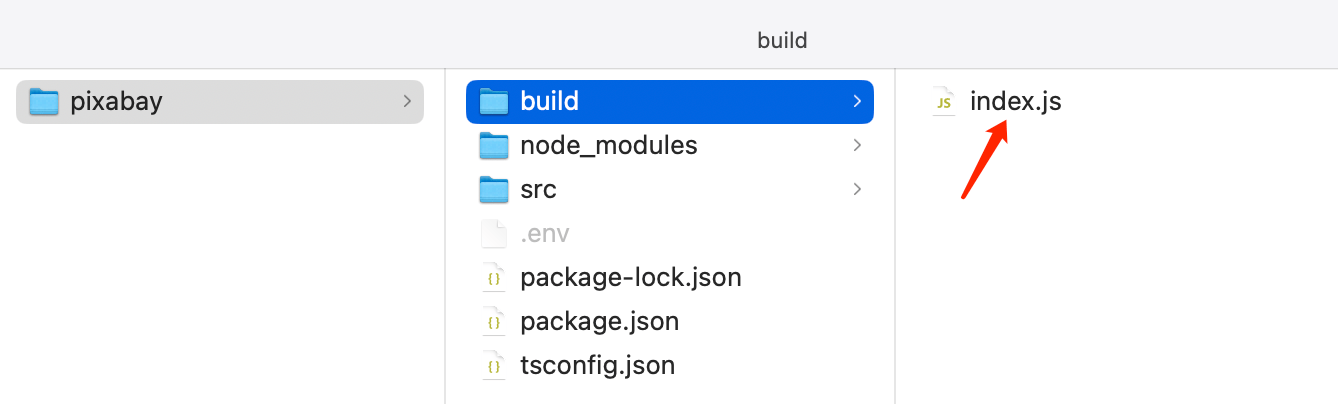
根据之前的项目定义,最终会在 build 目录中构建为 index.js 文件。
调试 MCP Server
官方提供了一个 Inspector 调试工具,它是一款用于测试和调试 MCP 服务器的交互式开发者工具,详细介绍和使用方法如下:
https://modelcontextprotocol.io/docs/tools/inspector
启动调试参考命令:
sudo npx @modelcontextprotocol/inspector node build/index.js
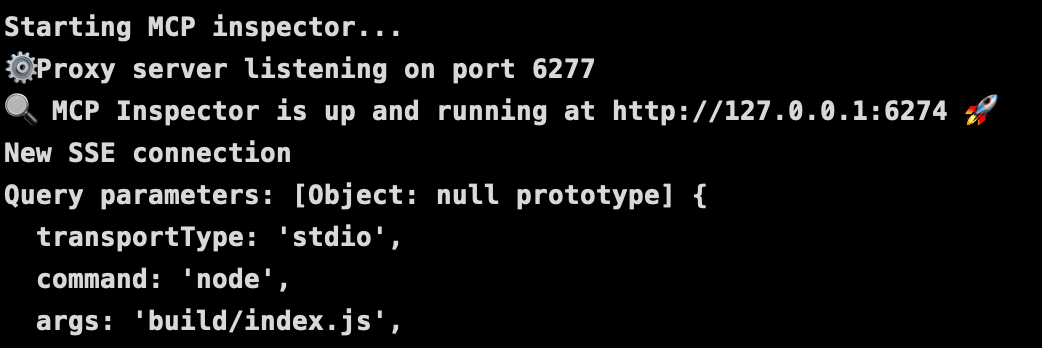
启动成功后,访问以下地址:
http://127.0.0.1:6274/
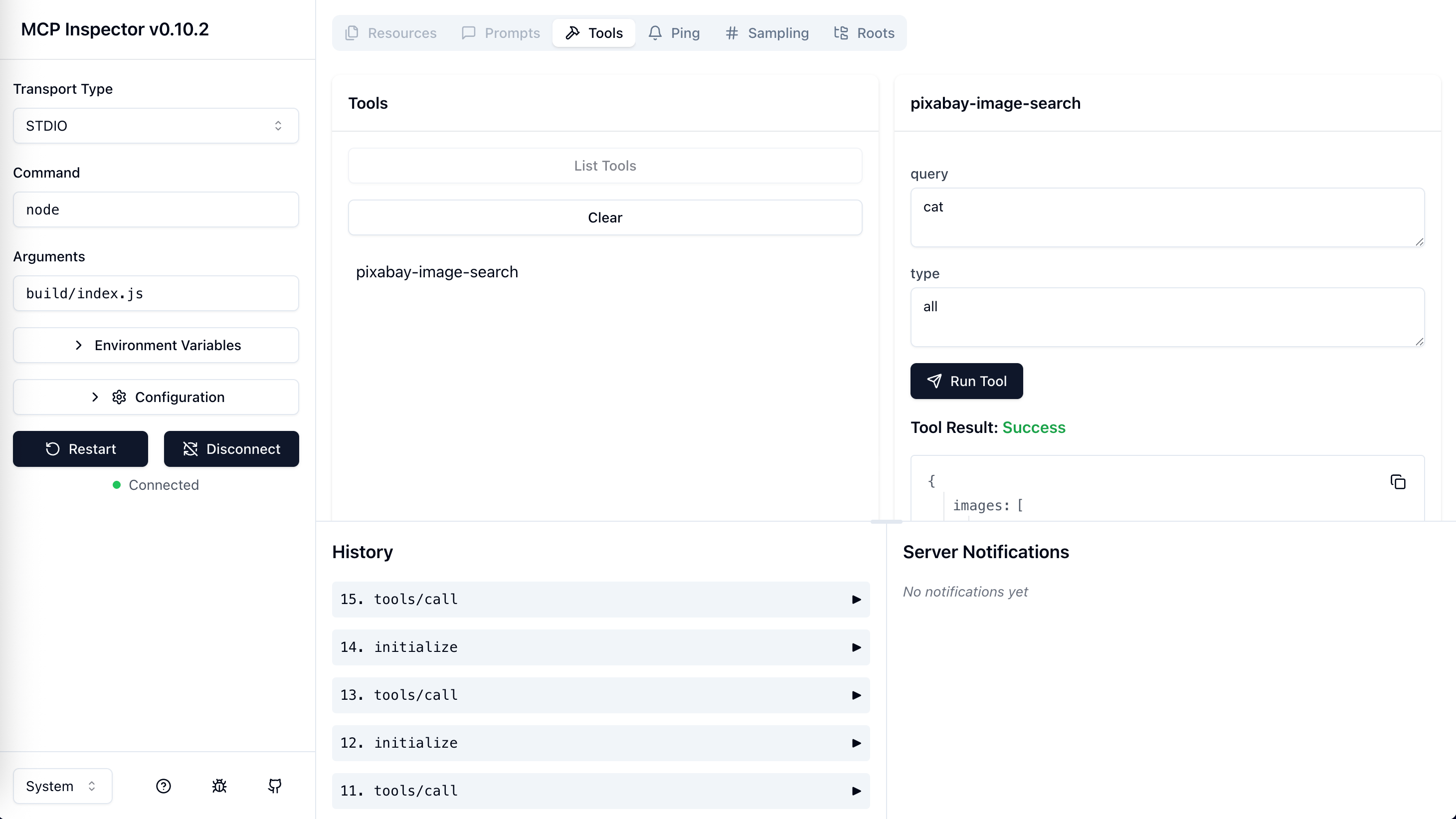
这个界面主要分为三个区域:
- 左侧进行环境变量配置、MCP Server 连接/重启等操作;
- 中间选择要调试的 MCP 工具;
- 右侧对选择的 MCP 工具进行调试。
如图,测试成功。
在工具中使用 MCP Server
在 Claude for Desktop 中使用
首先需要安装 Claude 桌面版,安装地址如下:
https://claude.ai/download
然后打开以下配置文件:
~/Library/Application Support/Claude/claude_desktop_config.json
添加 MCP Server 配置:
1
2
3
4
5
6
7
8
9
10
11
12
13
| {
"mcpServers": {
"pixabay": {
"command": "node",
"args": [
"../pixabay/build/index.js"
],
"env": {
"PIXABAY_KEY": "..."
}
}
}
}
|
注意,请替换成自己的 index.js 文件全路径和 PIXABAY_KEY。
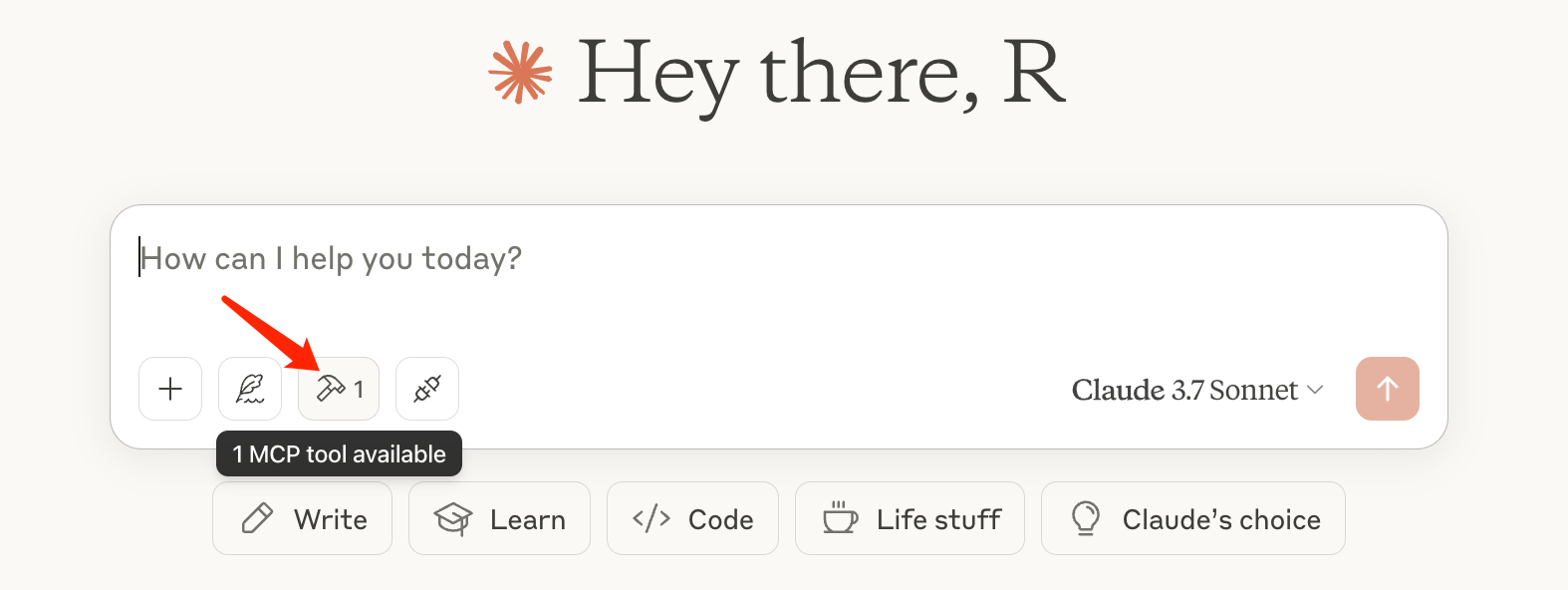
然后再重启 Claude 桌面软件,可以看到有一个 MCP 工具可用:
然后我们发起测试一下:
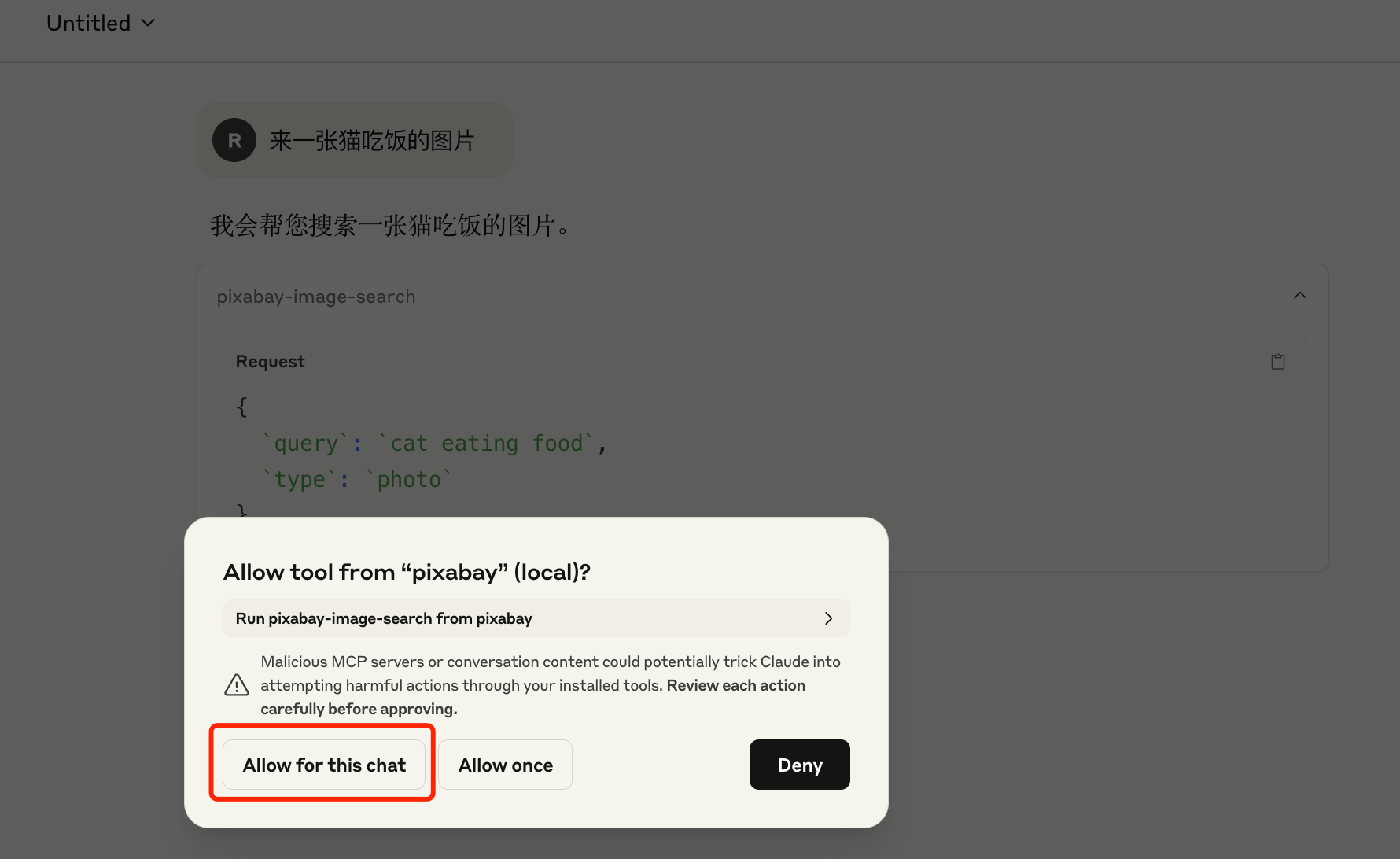
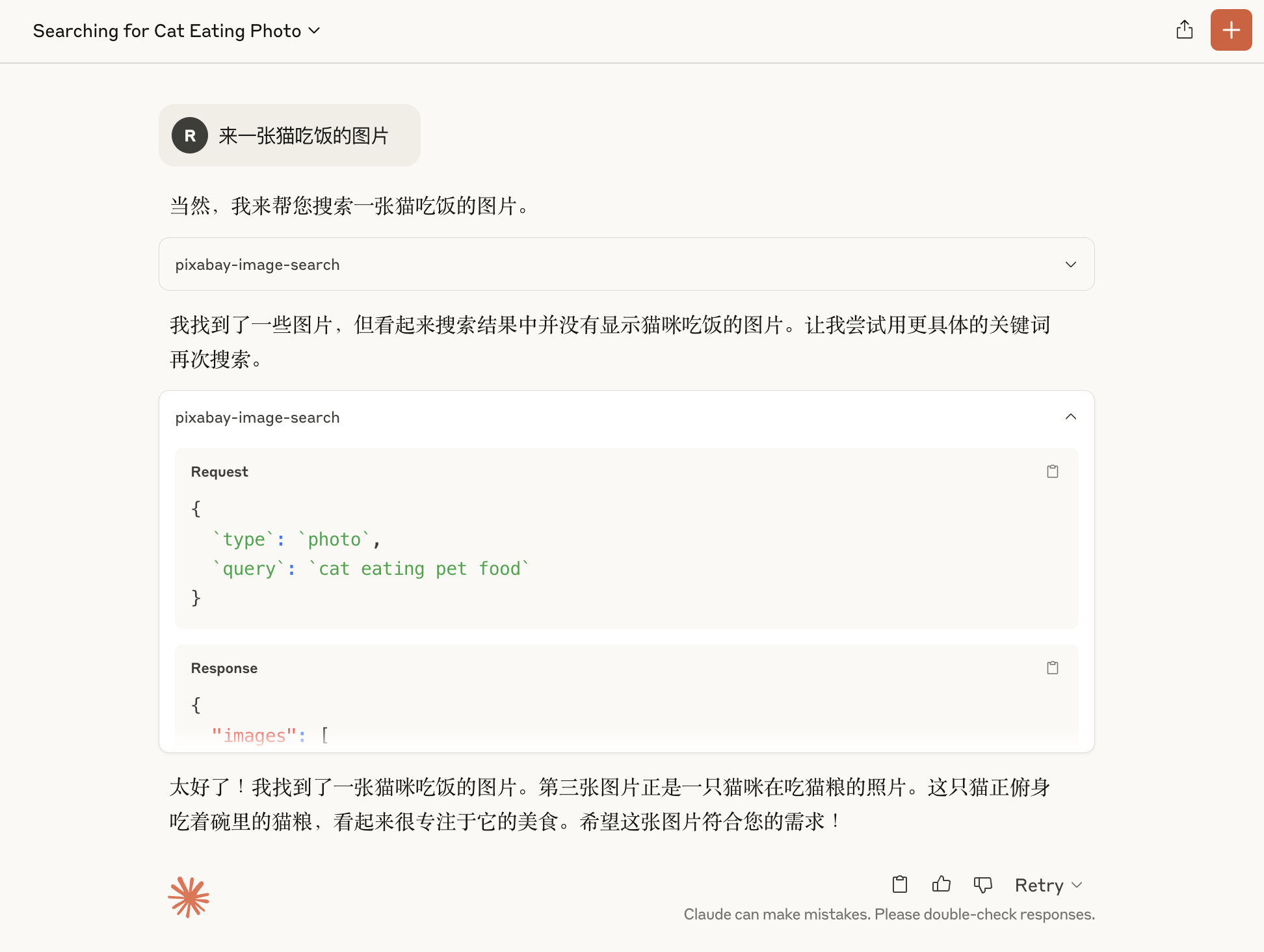
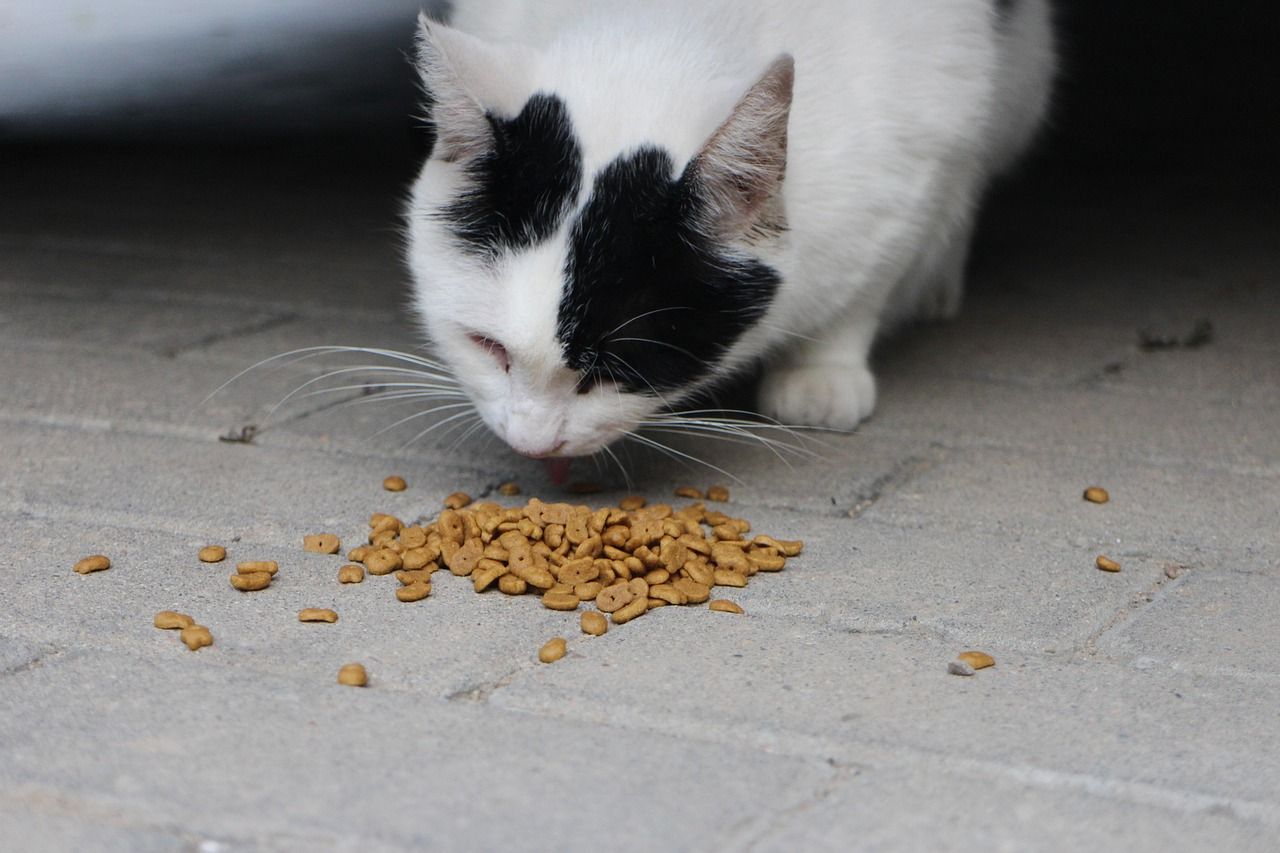
成功通过自然语言获取到了猫吃饭的图片,通过 Claude for Desktop 测试自定义的 MCP Server 调用成功。
在 VS Code 中使用
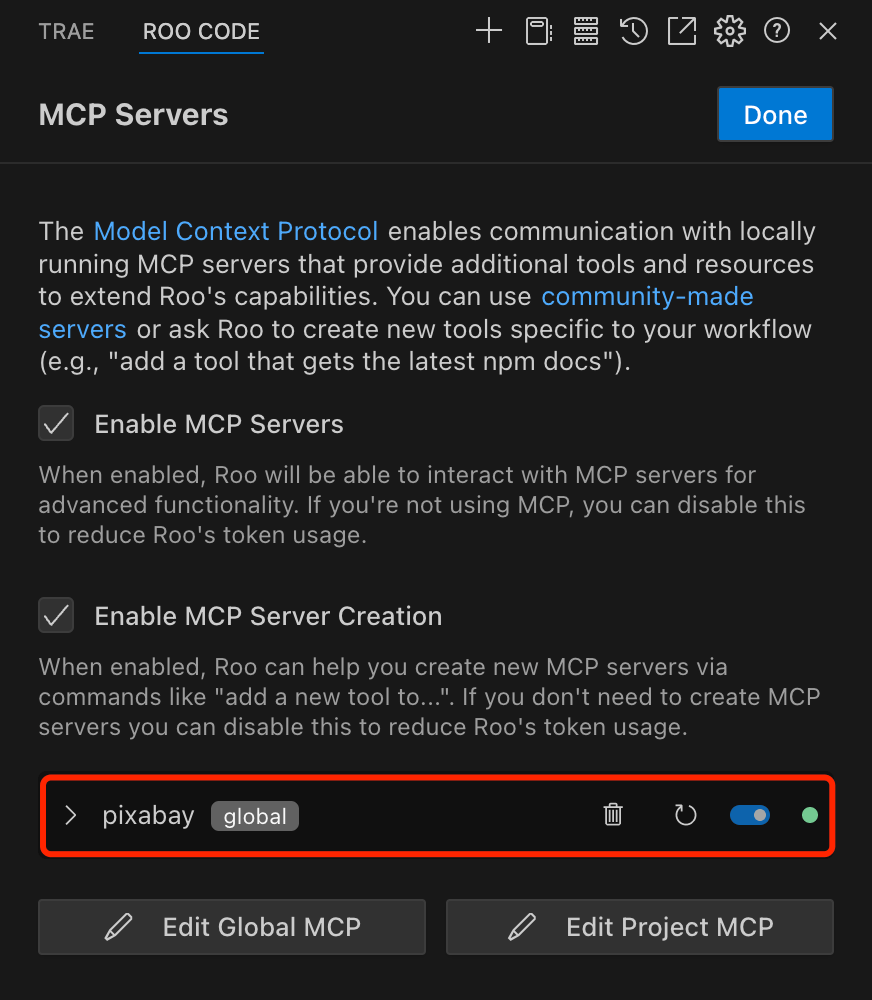
在 VS Code 中只需要安装一个 ROO CODE 插件,然后添加 MCP 图标配置 MCP Server:
1
2
3
4
5
6
7
8
9
10
11
12
13
| {
"mcpServers": {
"pixabay": {
"command": "node",
"args": [
"../pixabay/build/index.js"
],
"env": {
"PIXABAY_KEY": "..."
}
}
}
}
|
配置成功后如图所示:
然后同样发起测试:
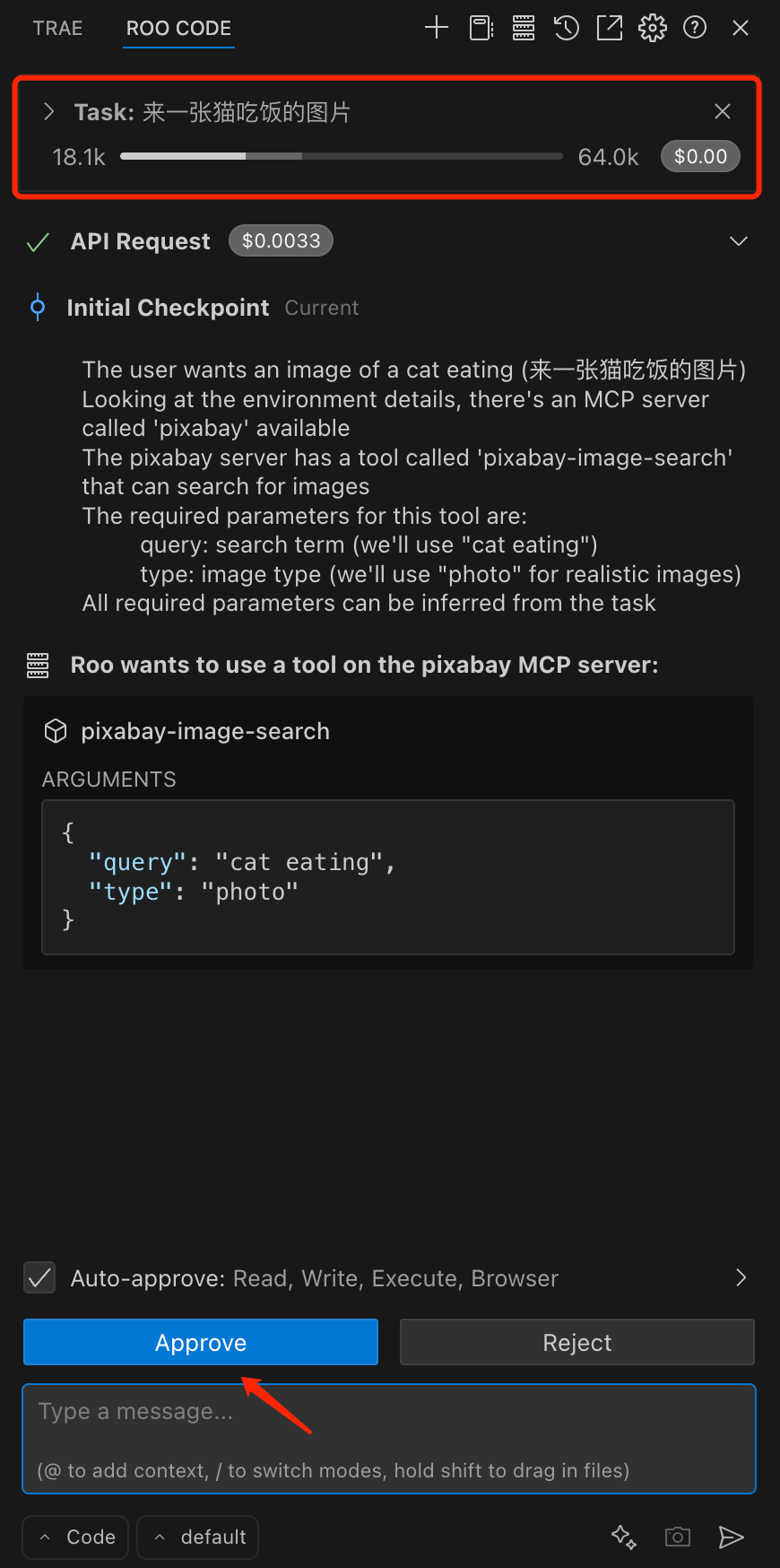
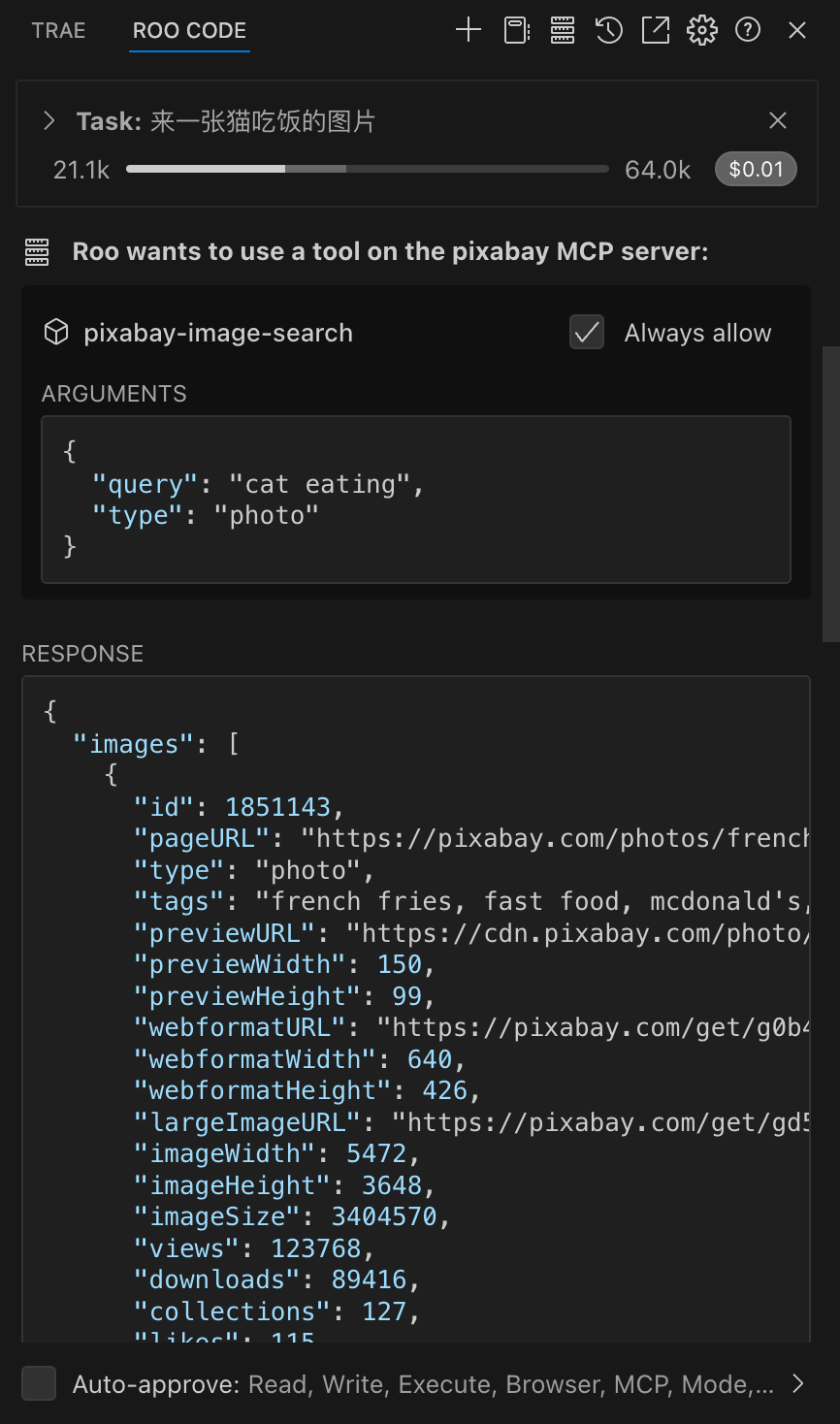
成功通过自然语言获取到了猫吃饭的图片,通过 VS Code 测试自定义的 MCP Server 调用成功。
在其他 AI 编程中使用 MCP Server 也是一样的道理,比如 Cursor。
测试没问题后,我们就可以把代码发布到 npm 仓库供其他人使用了。
总结
本文从 MCP Server 开发实战出发,完整演示了从零搭建一个 MCP Server 的流程。你不仅掌握了 MCP Server 的构建方式,也能体验到了 MCP 工具在开发者日常工作中带来的提效魔法。
重点回顾如下:
- MCP Server 是大模型调用外部服务的桥梁;
- 通过 Node.js 和官方 SDK 快速开发 MCP Server;
- 利用
Inspector 工具调试,所见即所得;
- 轻松集成到 Claude、VS Code、Cursor 等 AI 工具中;
这不仅是一次 MCP 技术实战,也是一种新的编程范式的探索,让 AI 通过 MCP 调用我们的代码,把人类的创意和机器的执行力结合起来。
你也可以尝试把更多的业务能力封装成 MCP 工具,比如:商品推荐、新闻摘要、天气预报,甚至接入自己的数据库或私有系统等等,让 AI 真正成为我们日常工作中的得力助手。