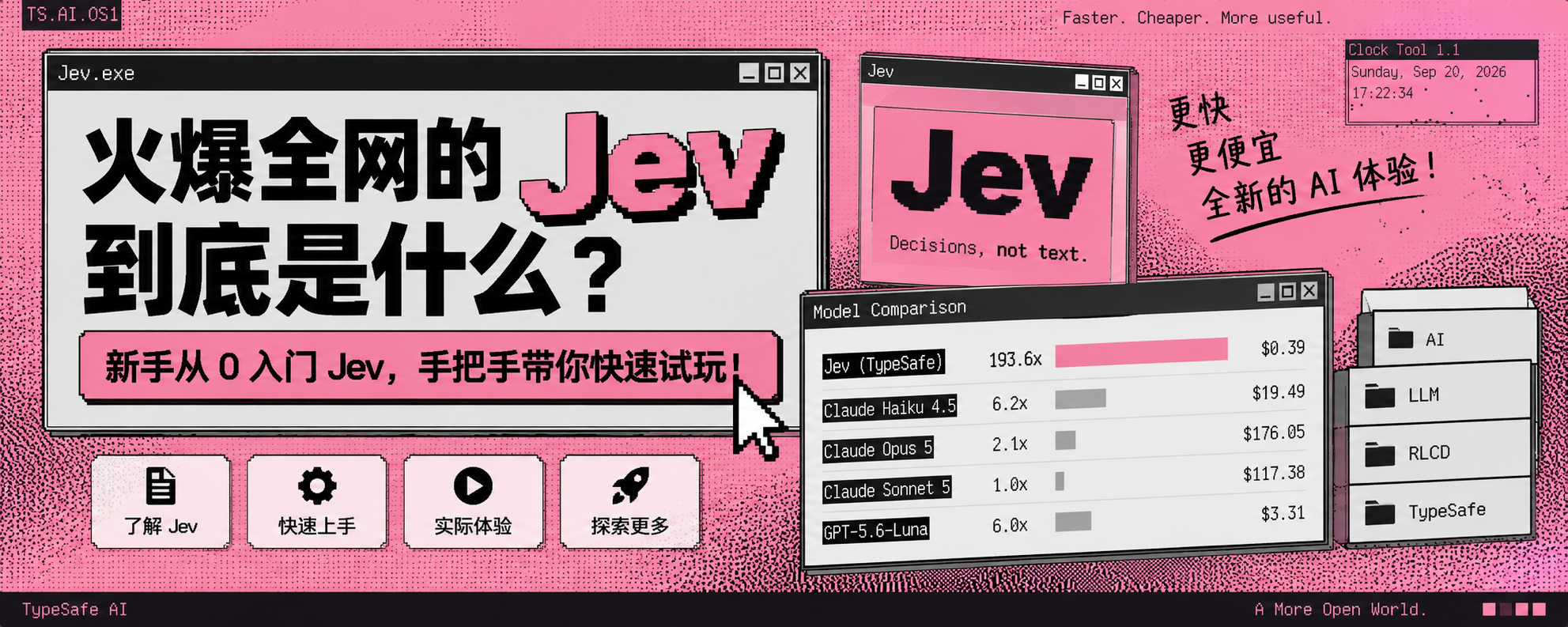

Grok Bot 又一个神级功能:虚拟机直接走你的本机网络出口,告别数据中心 IP 限制!
大家好,我是小码哥。 最近,Grok Bot 又更新了一个非常实用的神级功能,Grok Bot 支持将虚拟机的出站流量路由到本地机器,用你本地的更优质的网络进行出口。 别小看这个功能,实际作用还挺大。 Grok Bot 里的虚拟机访问 Google、GitHub、Cloudflare、AI 服务等网站时,使用的是 Grok Bot 数据中心的公网 IP。 这类数据中心 IP 虽然速度快、稳定,也能解锁 Gemini,但有些网站会专门识别数据中心 IP,轻则频繁弹验证码,重则直接限制访问。 现在开启这个功能后,网络链路会变成: 这对于下面这些场景会非常有用: 某些网站会限制数据中心 IP; Google、Cloudflare 等服务频繁触发验证; 某些服务要求访问 IP 和本地环境保持一致; 希望 Grok Bot 使用本机的家庭宽带出口; 调试只能从特定网络访问的内部服务。 也就是说,Grok Bot 不再直接使用数据中心 IP 对外访问,而是借用你本地机器的出口 IP。 比如你的电脑当前使用的是家庭宽带 IP,或者其他高质量代理 IP 出口,那么 Grok Bot 访问...
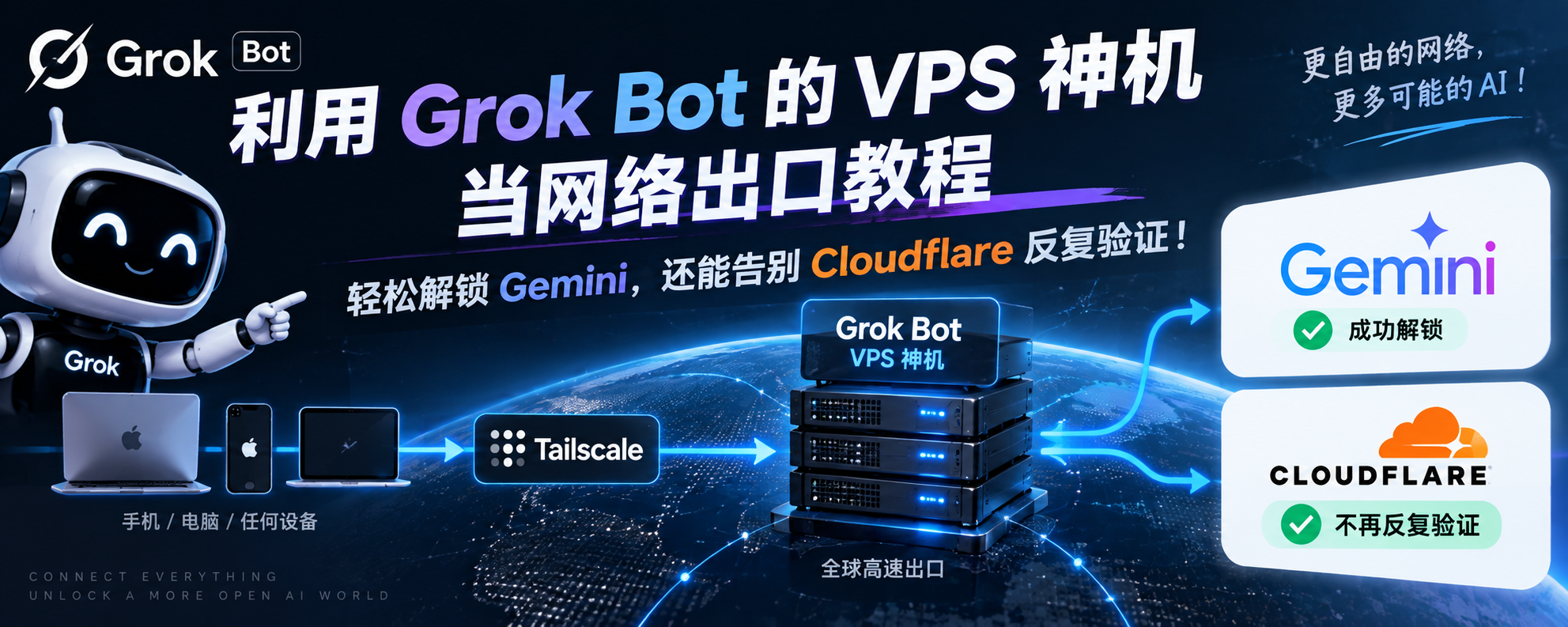
利用 Grok Bot 的 VPS 神机当网络出口教程:轻松解锁 Gemini,还能告别 Cloudflare 反复验证!
大家好,我是小码哥。 最近折腾半天 Gemini 3.8 Flash 解锁,自己的美国 VPS 被屏蔽了,连 WARP 也被屏蔽了,最后用 Grok Bot 的 VPS 出口解决了。。。 Grok Bot 这条 VPS 线路,我愿称它为 AI 神机出口!!! Grok Bot 不只是能跑自动化,它的 VPS 出口 IP 才是隐藏王炸,虽然它没有提供公网 IP,但它的 VPS 的出口 IP 质量,比我买的很多节点都干净。 比如,有的网站经常弹出 Cloudflare 的人机验证,用了它当出口之后,验证都没有了,真的太神了。。 很多人不知道我是怎么玩的,让我出教程,这篇我就来整理下。 核心思路就是:利用 Tailscale 实现组网,然后使用 3X-UI 面板实现出口和路由。 Tailscale 组网因为 Grok Bot 的 VPS 没有公网 IP,所以我们需要让我们的 VPS 和 Grok Bot 的 VPS 通过 Tailscale 实现组网,这样它们就在同一个内网中了,就能够实现网络出口。 Tailscale 是什么?Tailscale 是一组网工具,它可以把分散在不同网...
Grok Build 使用教程(10):会话管理,直接偷家 Claude Code!
接上篇,这篇分享下 Grok Build 的会话管理: 开启新会话使用 /new、/clear 命令可以开启一个新会话: 这个在你需要开启一个新任务时特别有用,不然上下文会被撑爆,影响模型注意力。 恢复会话使用 /resume 及 /resume-xx 命令恢复会话: 可一键恢复 Codex、Claude、Cursor 的最近的一次会话: 也就是说,Grok Build 可以接着继续干活。 有一说一,这还真挺实用,Codex 要是蹬完了,Grok Build 续上。 会话管理如果你想管理 Grok 中的会话,可以通过 /sessions、/session-info 这两个命令: 一个负责切换、重命名、关闭活动会话,一个负责显示会话详细信息。 另外,还提供了两个单独的 ``/rename和 /title` 命令,可以重命名当前会话。 好啦,这篇先分享到这里,我们下篇继续,有帮助点个关注再走哦。
Grok Build 使用教程(11):会话和代码回滚,用起来真得心应手!
接上篇,这篇继续分享一个 Grok Build 非常实用的小技巧:代码回滚。 平时用 Grok Build 写代码,经常会遇到这种情况: 让 AI 连续修改了好几轮代码,结果越改越不对,甚至把原本正常的代码也改坏了。 如果靠自己一个文件一个文件恢复,不仅麻烦,而且很容易漏掉修改。 这时候就可以使用 Grok Build 自带的 /rewind 命令,直接把会话或者代码恢复到之前的状态。 通过 /rewind 命令进行回滚: 执行之后,Grok Build 会列出之前的会话节点。 找到你想恢复到的位置,然后选择对应的会话: 接下来比较重要。 Grok Build 会让你选择具体需要回滚什么: 选项说明: Both conversation and file changes:会话和代码文件一起回滚。 Conversation only:只回滚会话; File changes only:只回滚文件; 选择好之后,再确认执行回滚: 之后,选择的会话和代码就都会回到之前的状态。 一般来说,如果前面几轮 AI 的思路和代码都已经跑偏了,我更推荐直接选择 Both,这样不仅代...
Grok Build 使用教程(13):Hooks、插件、Skills、MCP 管理,太强大了。
接上篇,这篇继续聊 Grok Build,看看 Hooks、插件、市场、Skills 和 MCP 这些功能怎么使用和管理。 这几个功能看起来比较分散,但实际上 Grok Build 做了统一管理。通过对应命令进入后,都会打开同一个管理面板,只是默认定位到不同的标签页。 所以平时不需要记太多入口,只需要记住对应命令即可,后续查看状态、修改配置都会非常方便。 简单理解: Hooks:自动触发一些操作; Plugins:扩展 Grok Build 的能力; Marketplace:管理插件来源; Skills:提供针对特定任务的能力; MCP:连接外部工具和服务。 下面分别来看一下。 1、Hooks 管理Hooks 主要用于处理一些需要自动触发执行的动作。比如当某个事件发生时,自动执行指定逻辑,这种场景就非常适合使用 Hooks。 使用 /hooks 命令,可以直接进入 Hooks 管理页面: 在这里可以对已有 Hooks 进行管理,包括:查看当前 Hooks、重新加载、启用、禁用、删除 等操作。 一般来说,如果只是暂时不想让某个 Hook 生效,建议直接禁用,后续需要时还可...
Grok Build 使用教程(14):Agent 及角色管理,干活得得劲!
接上篇,这篇继续分享 Grok Build,看看它的 Agent 和角色 功能怎么使用和管理。 这两个功能看起来有点像,但作用其实不一样。 简单理解: Agent:负责执行具体任务,可以理解成不同的 AI 工作单元; Persona:负责定义角色和行为风格,更偏向告诉 AI 以什么身份做事。 下面分别来看下。 1、Agent 管理Grok Build 提供了专门的 Agent 面板,使用 /dashboard 命令,可以打开 Agent Dashboard: 在这里可以比较直观地查看当前 Agent 的相关信息和运行情况。 如果需要进一步管理 Agent 定义,可以使用 /config-agents 或者 /agents 命令进入 Agent 管理页面: 这里主要用于管理不同的 Agent 定义。 比如针对不同任务,可以配置不同 Agent,让它们分别负责代码分析、功能开发、测试、代码审查等工作。 相比所有任务都塞给同一个 Agent,这种方式的好处就是:不同 Agent 各司其职,复杂任务也更容易拆分。 尤其是前面介绍过的子 Agent、多任务这些能力,实际上都和...
Grok Build 使用教程(15):一键生成图片和视频,太秀了!
接上篇,这篇继续分享 Grok Build,看看怎么直接用它生成图片和视频。 没错,除了写代码,Grok Build 还把图片和视频生成能力也集成进来了。 不需要切到其他工具,直接在终端里面输入命令就能生成。 1、生成图片使用 /imagine 命令,可以直接生成图片: 使用方式也很简单,后面直接跟上你想生成的图片描述即可。 比如我测试了一下: /imagine AI 大乱斗 生成效果如下: 整体效果其实还不错,画面基本能够理解我的意思。 不过有一个比较明显的问题:中文文字的生成效果还是不太稳定。 如果图片里面需要出现比较多的中文,容易出现错字、乱码或者文字变形。 个人体验下来,在中文文字生成这块,目前还是明显不如 GPT-Image 2。 所以如果只是生成插画、封面、概念图之类的图片,Grok Build 已经完全可以直接用。但如果图片里面对中文文字准确性要求比较高,还是要注意一下。 2、生成视频除了图片,Grok Build 还可以直接生成视频。 使用 /imagine-video 命令: 同样也是直接输入你想生成的视频内容描述,然后交给 Grok Build 处...

Grok Build 使用教程(16):开启隐私模式,保护你的数据安全!
接上篇,这篇继续分享 Grok Build,看看怎么使用隐私模式。 1、隐私设置使用 /privacy 命令,可以直接打开 Grok Build 的隐私设置: 这里主要有两个选项: Opt in Opt out 两者的区别很简单。 选择 Opt in,表示你同意授权 xAI 保留并使用相关编程数据,比如: 提示词; 工具调用轨迹; 使用指标等。 这些数据可能会被用于模型训练、产品改进和调试。 注意事项需要注意的是,即使选择 Opt out,平台仍可能收集一些基础的产品使用指标,比如功能使用次数等,但不会按照 Opt in 的方式使用你的编程数据。 所以,如果平时会在 Grok Build 里面处理公司项目、私有代码或者其他比较敏感的内容,我个人更建议选择 Opt out,这样相对更加稳妥。 另外,也建议大家第一次使用 Grok Build 时,通过 /privacy 主动检查一下当前设置,不要完全依赖默认值。 毕竟对于 AI 编程工具来说,除了模型能力和写代码效率,代码和数据隐私同样非常重要。 尤其是公司项目、商业代码、密钥配置等内容,更应该提前确认好相关的数据使用策...
Grok Build 使用教程(2):订阅价格及用量
接上篇,使用 Grok Build 需要订阅 SuperGrok 套餐或者使用 API。 API 价格Grok 4.5 API 价格挺有杀伤力,官方给的是每百万输入 Token 2 美元、输出 Token 6 美元,还说在 Grok Build、Cursor 全套餐和 API 都能用。 据官方介绍和民间测试,Grok 不仅成本更低,相同的任务表现下还更省 Token。 Grok 4.5 这波真的杀疯了,GPT / Claude 两足鼎立的局面终于要被打破了,不仅这两家AI 巨头要急了,更急的恐怕是 Google 了,Gemini 3 已经好久没有声音了。。 SuperGrok 订阅价格如果一定要说 Grok Build 的缺点,那就是订阅价格: Grok Build 可以试用几天,个人订阅最低得 30 美元起步,最高 300 美元,而且个人用户目前只有这两档,后面可能会开放 100 美元这档。 看到这个溢价,我想很多人也会被 Grok 劝退了,毕竟现在 Claude / GPT 都是 20 美元起步,其次还有 100 / 200 元的档次可以选择...
Grok Build 使用教程(3):实用小技巧
接上篇,这篇分享下 Grok Build 的外观及交互技巧: 启动时干活就是让 Grok 启动的时候就自动执行任务: grok -p “分析一下这个项目” 这个非常适合用于脚本、自动化任务或集成到其他应用程序中。 发送图片直接按 Ctrl + V 就能粘贴图片: 使用命令Grok Build 的用法和 Claude Code 等面向终端的工具差不多,使用 / 可以列出所有支持的命令: 切换主题使用 /theme 或者 /t 命令切换主题: 使用多行模式使用 /multiline 或者 /ml 命令切换到多行模式: 多行模式下,按「Enter」回车键会换行,需要按「Shift + Enter」键才会发送请求。 执行系统命令输入 “!” 开头的命令可以直接执行: 这样它就不会经过模型处理,而是直接在系统中执行命令。 使用 Vim 模式使用 /vim-mode 命令可以切换 Vim 模式: 主要是在浏览聊天记录时使用 Vim 按键,不需要再用鼠标操作终端来看信息,比如,按 j 向下移动,按 k 向上移动,等等。 问题反馈使用 /feedback 命令可以发送当前会话...