开源版 Claude Code 杀疯了,怒斩 70k+ Star!!
大家好,我是小码哥。
2026 年 AI 编程工具又要变天了。。
最近一款号称开源版 Claude Code 的 AI 编程工具杀疯了,它就是 OpenCode,目前它在 Github 的开源项目已经狂飙至 70k+ Stars 了,太牛逼了。
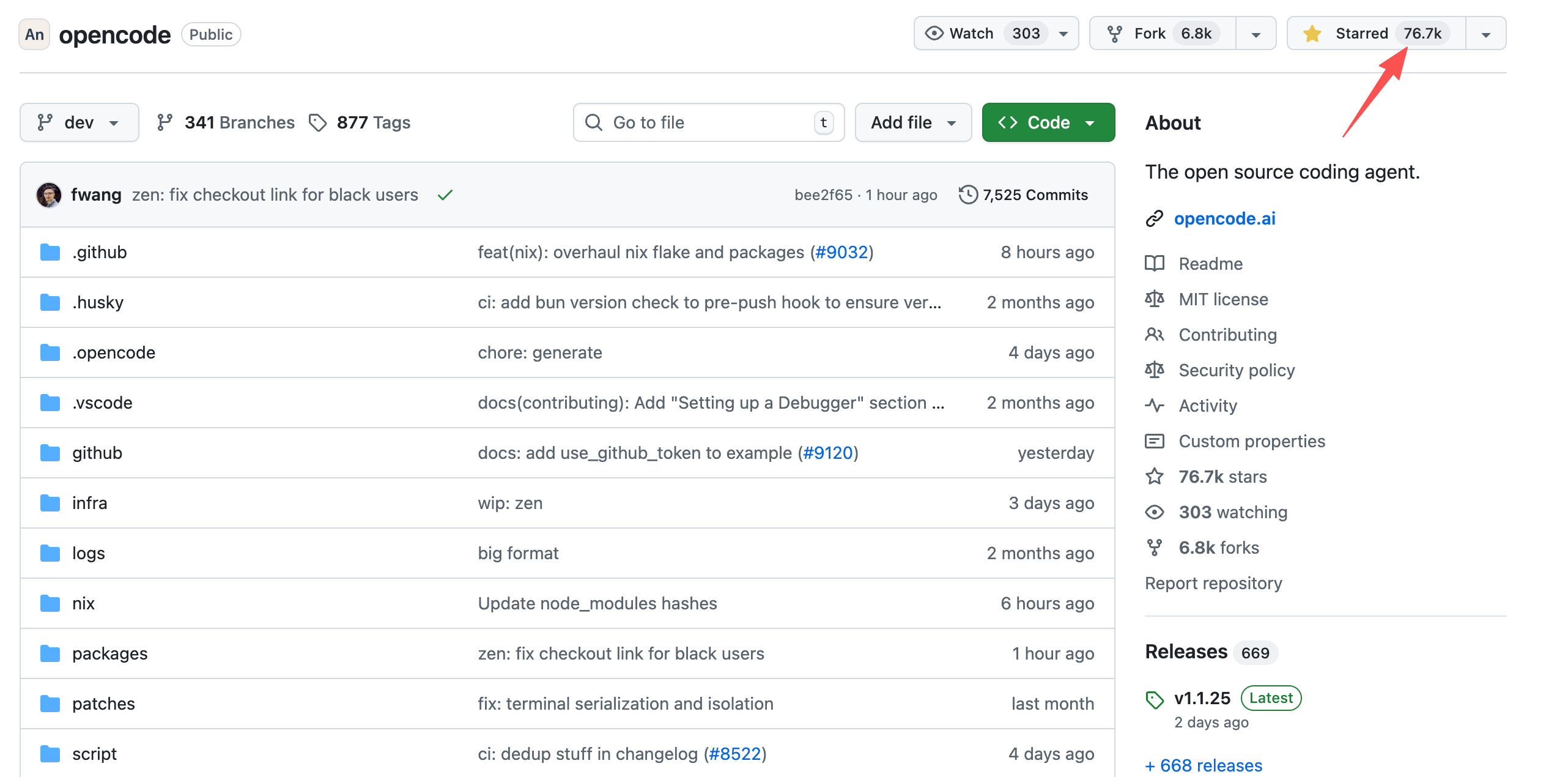
在现在各大 AI 编程工具层出不穷,不乏实力顶尖的选手,比如:Claude Code、CodeX、Antigravity 等等,那 opencode 它到底有什么牛逼的?
那么问题来了,这到底跟 Claude Code 有啥不一样啊?
OpenCode 功能上看起来和 Claude Code 非常相似,不过有几个关键区别:
- OpenCode 是 100% 开源的,个人使用没有看到有收费项目,不过企业定制文案是收费的;
- 不绑定任何特定 AI 服务商,它能和 Claude、OpenAI、Google 甚至本地模型一起用;
- 开箱即用的 LSP 支持;
- 专注终端界面(TUI)体验,OpenCode 把终端里的编程体验做到了极限;
- 使用了客户端/服务器架构,客户端多样性,比如,你能让 OpenCode 在你的电脑上运行,又能通过手机 App 远程操控它。
为什么号称开源版 Claude Code,正是因为 OpenCode 不绑定任何特定 AI 服务商,集各大顶尖模型于一身,想用谁就用谁,非常方便。
安装 OpenCode
OpenCode 分为「命令行」版本和「客户端」版本和「网页端」版本。
命令行版本
使用以下命令安装即可:
1 | # YOLO |
安装完后在命令行使用 opencode 命令:
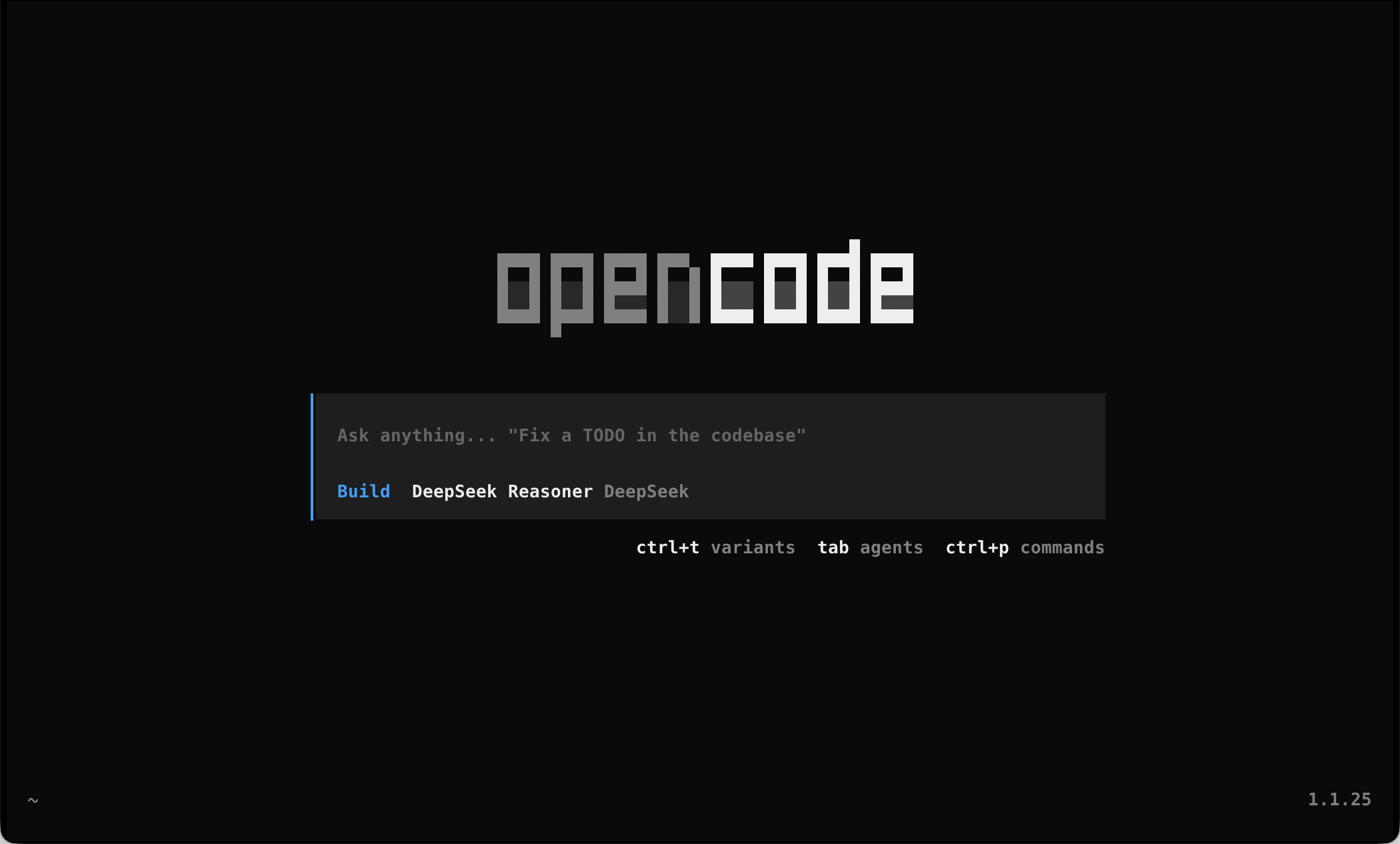
这个命令行的使用方法,感觉和 Claude Code 和 CodeX CLI 就没有什么区别了。
客户端版本
客户端版本下载地址:
OpenCode 支持 macOS、Windows、Linux 操作系统,大家按需下载安装。
| 操作系统 | 下载包 |
|---|---|
| macOS (Apple Silicon) | opencode-desktop-darwin-aarch64.dmg |
| macOS (Intel) | opencode-desktop-darwin-x64.dmg |
| Windows | opencode-desktop-windows-x64.exe |
| Linux | .deb, .rpm, 或者 AppImage |
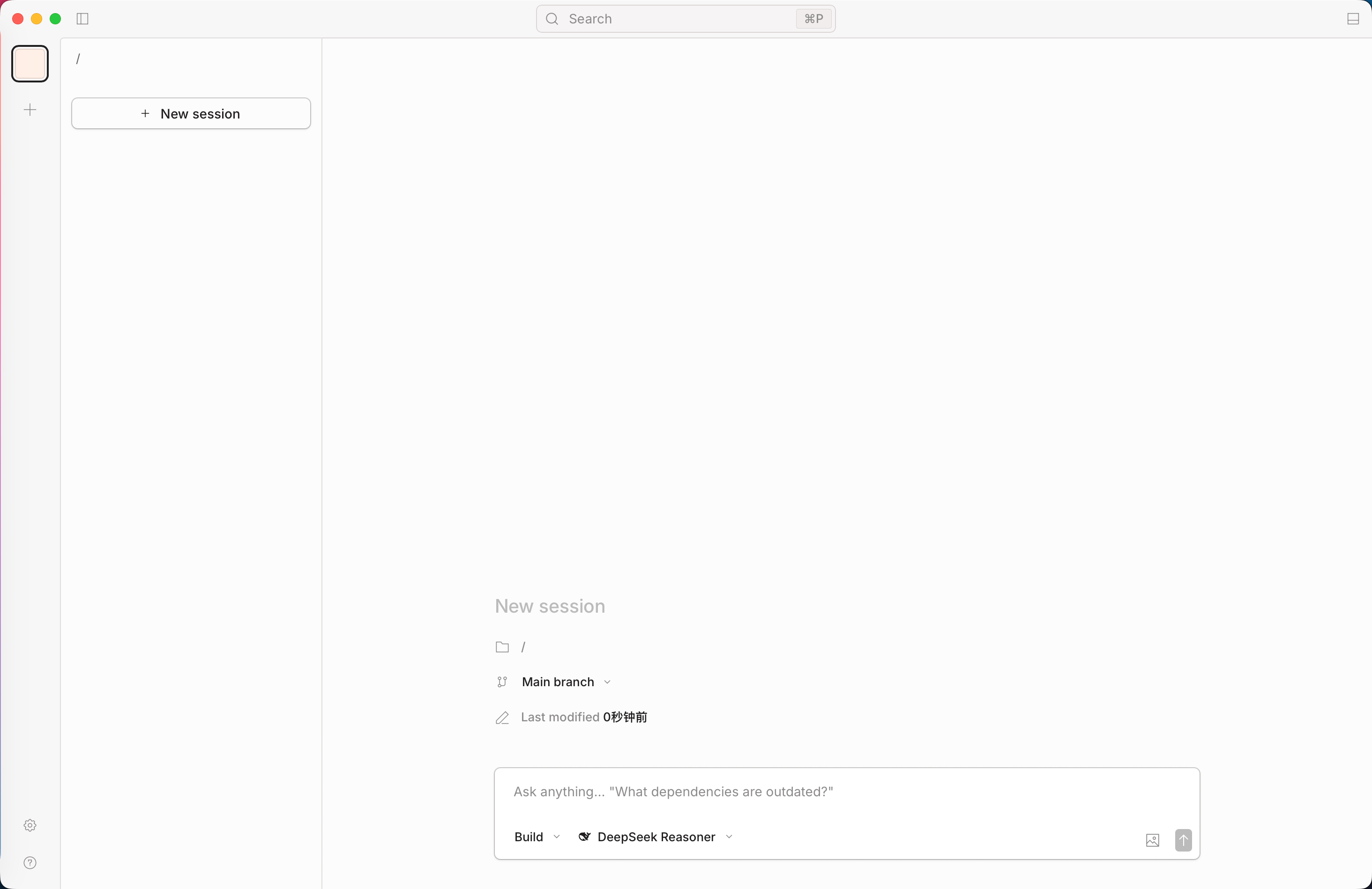
安装完成后进入 OpenCode:
网页端版本
OpenCode 还支持 Web 网页端使用,在安装好命令行版本后,使用 opencode web 命令就能启用网页版本:

它会在本地启用了一个 4096 端口,访问 http://127.0.0.1:4096/ 地址即可:
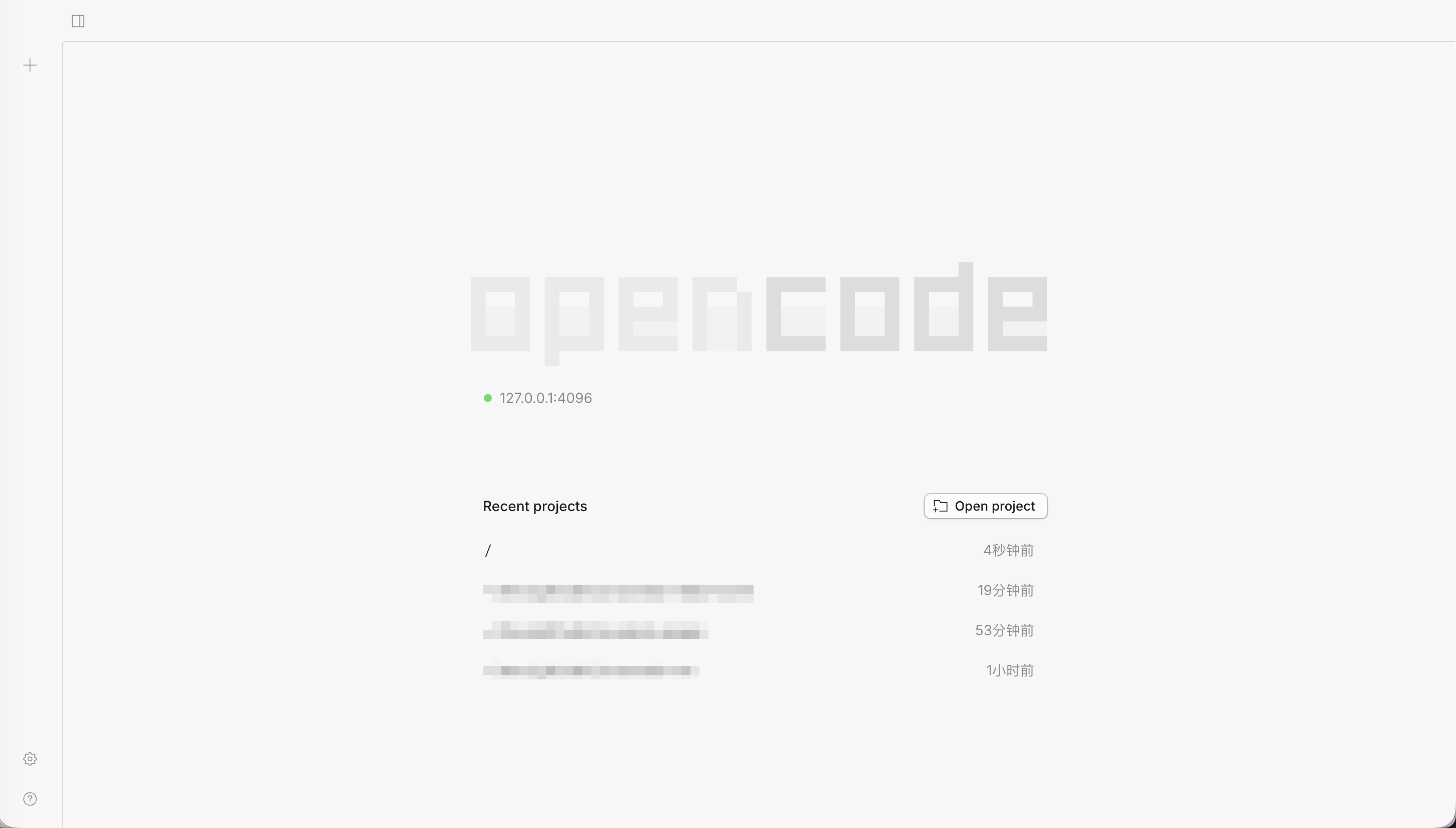
这样我们就只需要映射一个域名到本地端口,就能实现在外面连接家里的 opencode 编程了。
支持的模型
OpenCode 支持 75 多个 LLM 提供商,并且支持运行本地模型,其中还包括几个免费的大模型,真香。
免费模型
在命令行中使用 /models 命令可以选择要使用的模型:
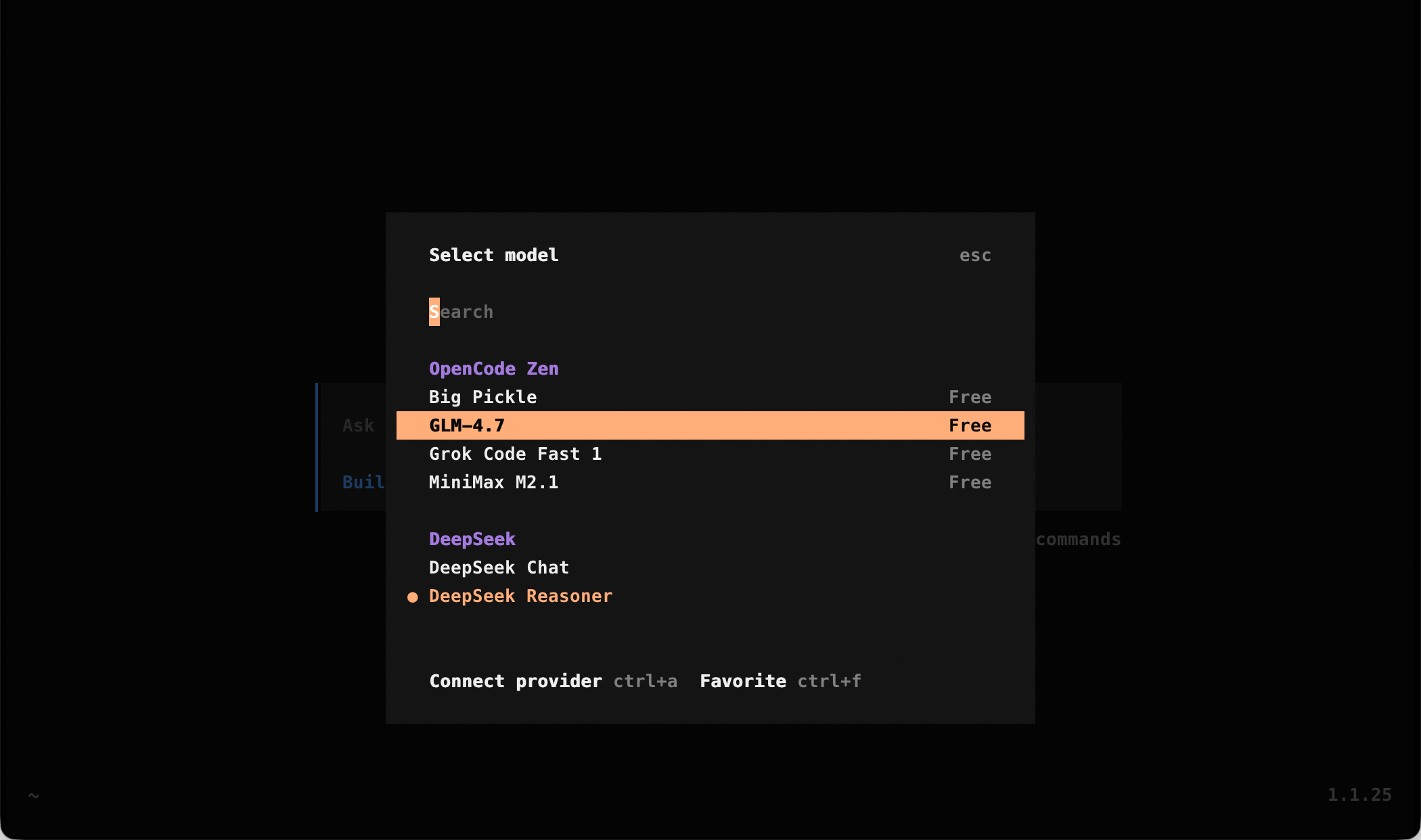
有 Free 标识的就是可以免费使用的模型,这也是 OpenCode 能火的原因之一吧。
连接其他主流大模型
使用 OpenCode,可以通过 /connect 命令配合 API 密钥来使用任何 LLM 提供商。
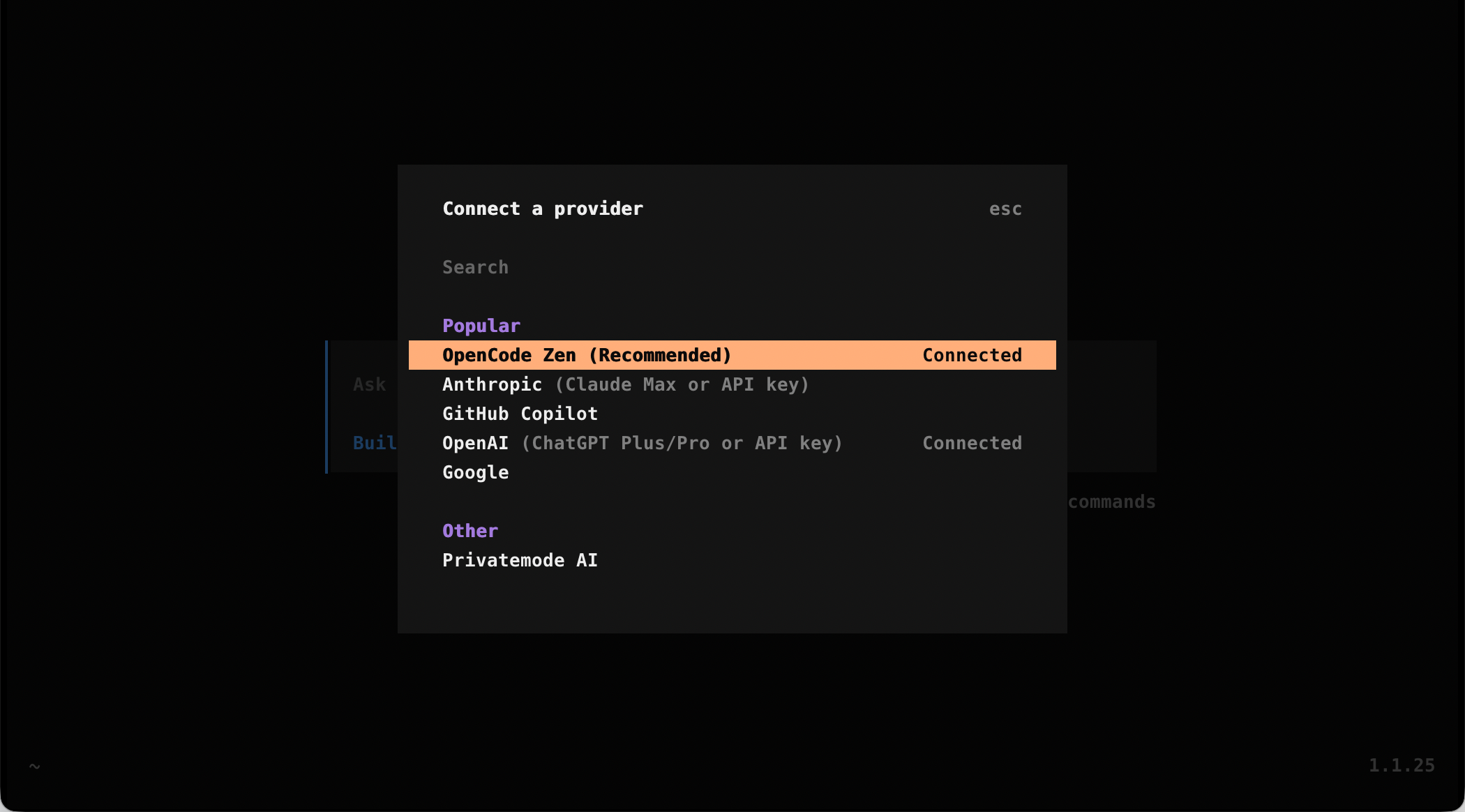
OpenCode 除了使用 API Key 连接其他主流大模型,它还支持所有主流服务商的订阅计划,可以使用 Claude Pro/Max、ChatGPT Plus/Pro 或 GitHub Copilot 等订阅计划,连上它们就能使用了。
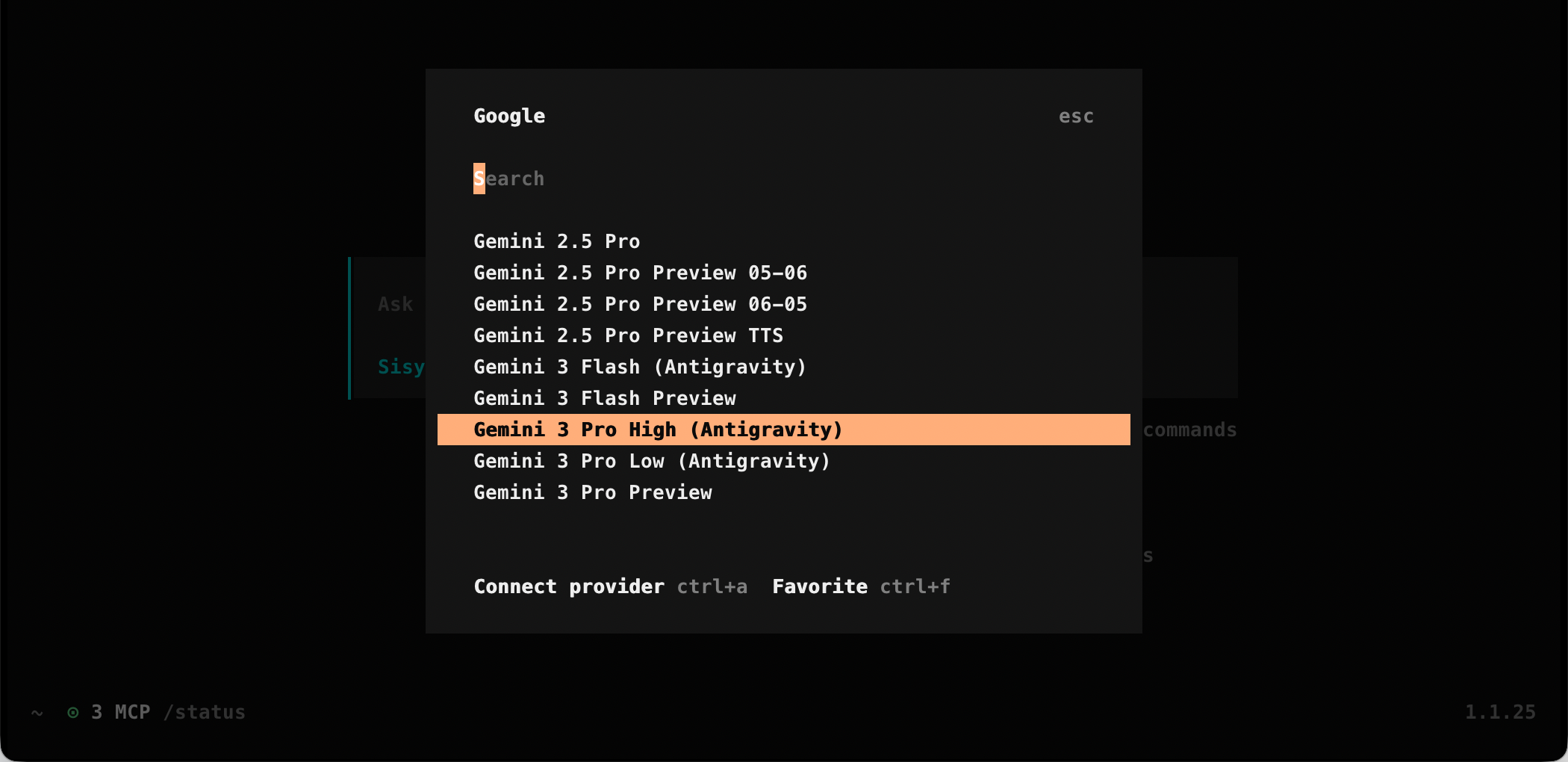
比如,在这里我还可以连接 Google Antigravity:
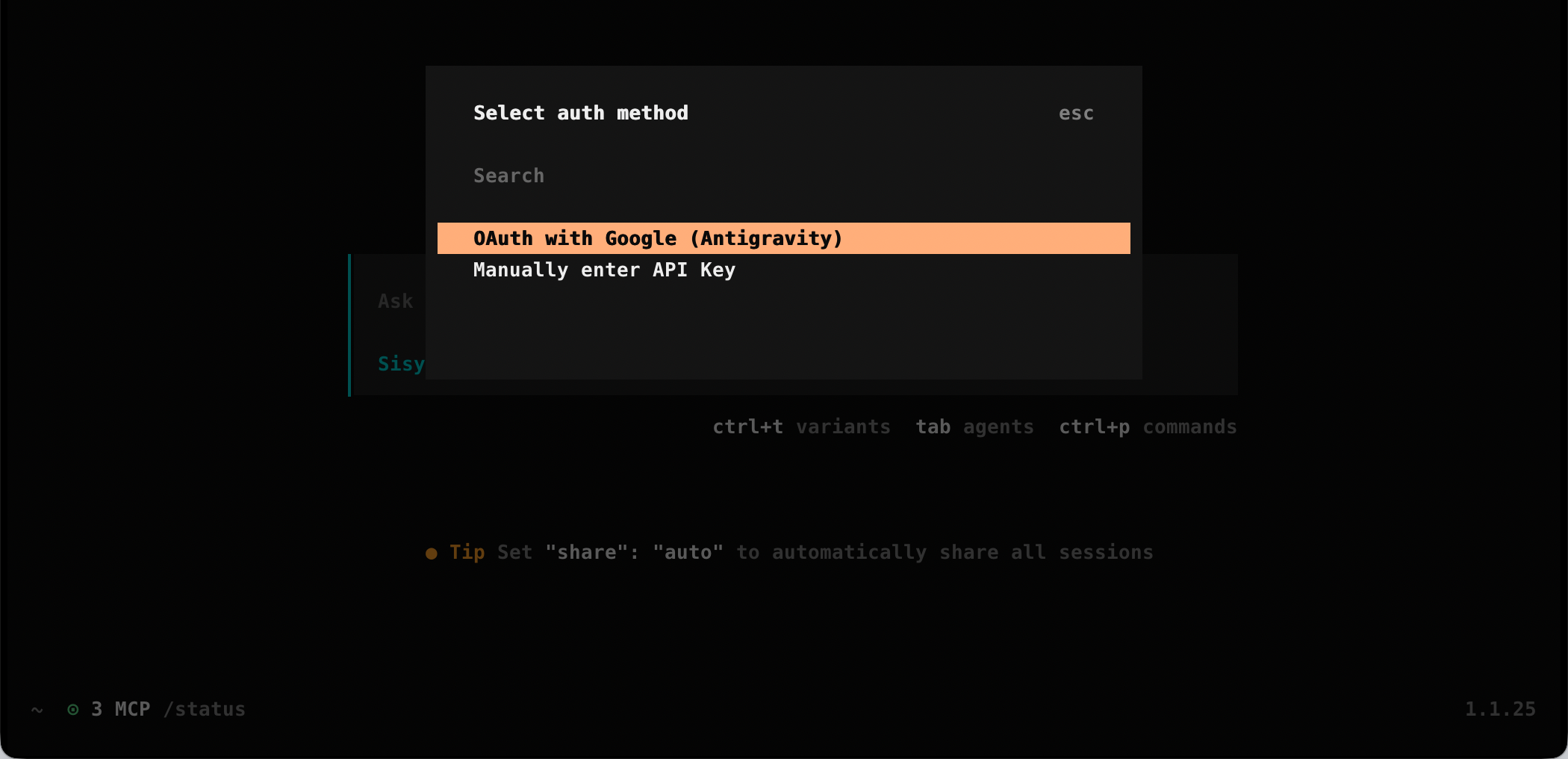
认证成功后就可以使用 Google Gemini 相关模型了:
基本用法
项目初始化
进入命令行或者客户端中,运行 /init 命令,就可以初始化项目的 OpenCode 配置,它会在项目根目录下初始化一个 AGENTS.md 文件。
这个文件可以提交到 Git,这有助于 OpenCode 了解项目结构和所使用的编码模式。
快捷键
使用 / 使用使用快捷命令:
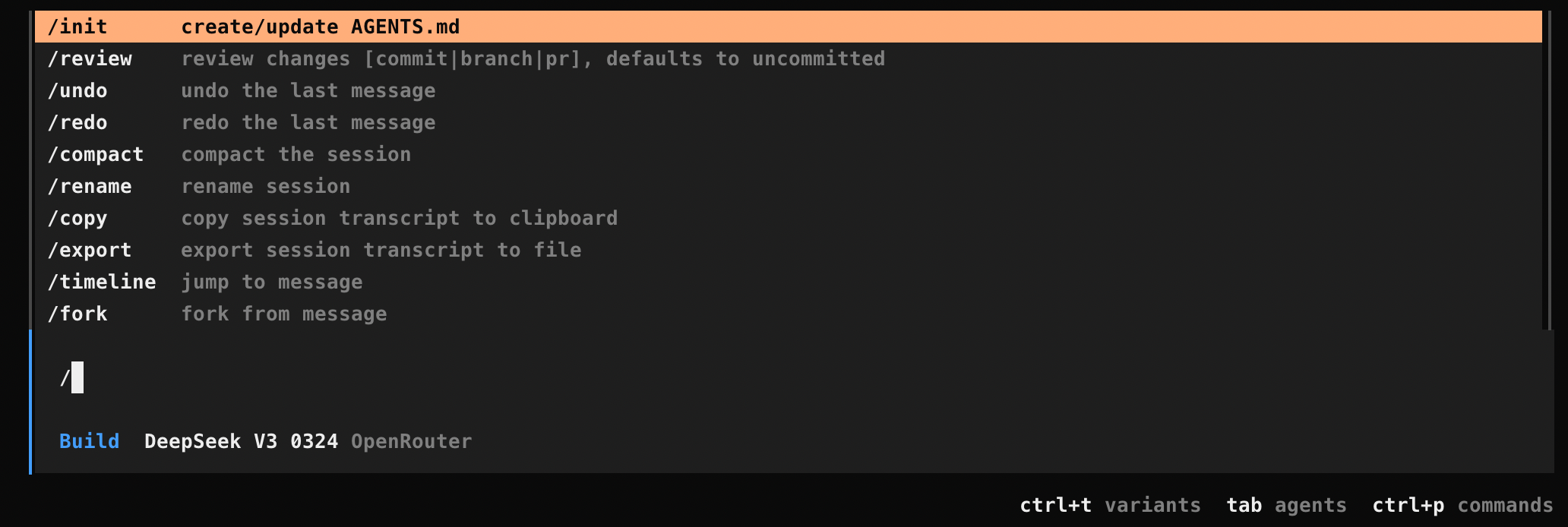
使用 @ 引用上下文内容:
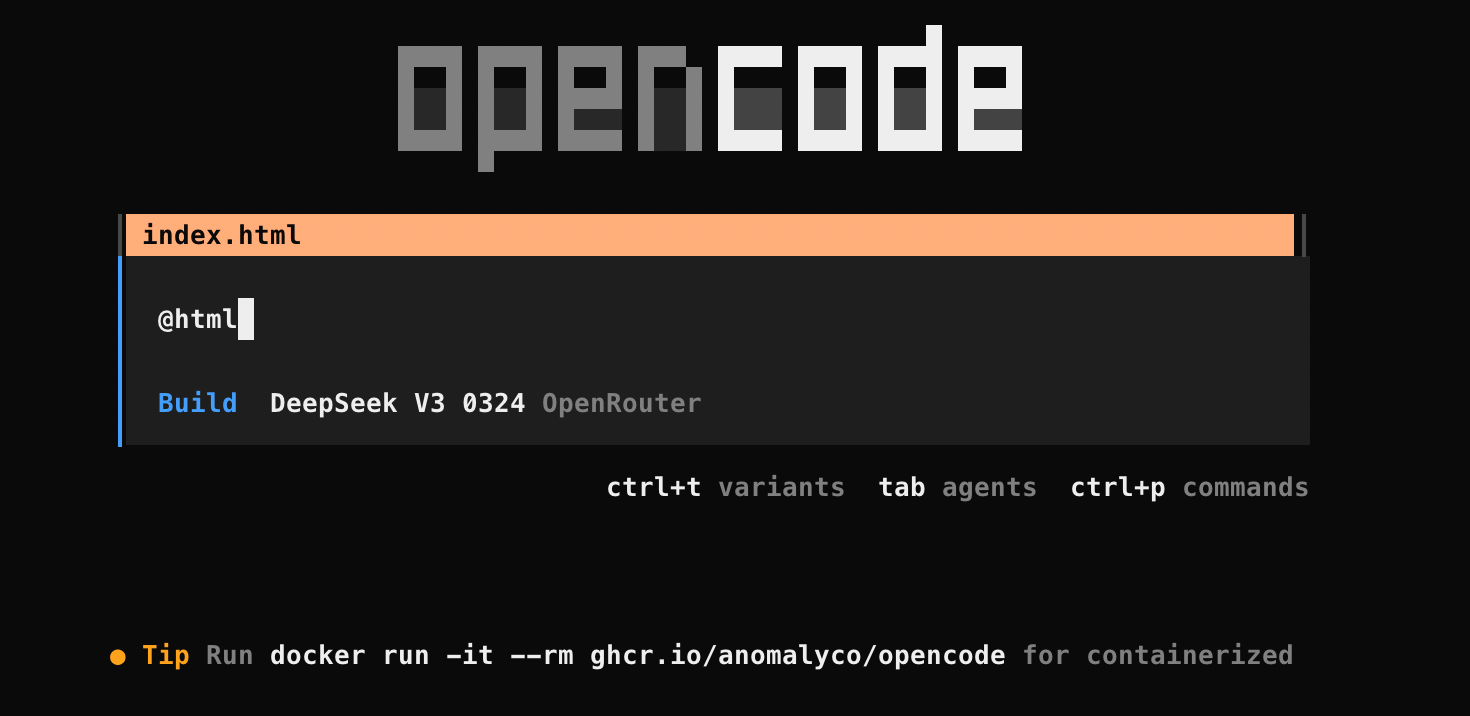
使用内置 Agents
OpenCode 内置了两个 Agents:
- build(构建):默认模式,完全授权的代理开发模式;
- plan(计划): 用于分析和代码探索的只读代理,默认情况下禁止文件编辑,运行 Bash 命令前会先征求许可,特别适合用来探索不熟悉的代码库,或者规划代码改动。
在命令行版本中,你可以用 Tab 键进行切换,在客户端版本中在输入框左下角进行切换。
比如,你开发一个新功能时,你可以使用 plan 模型给你出实现方案,如果对方案感到满意后,再次按 Tab 键切换回 build 模式让它实现那个文案即可。
另外,OpenCode 还内置了一个用于复杂搜索和多步骤任务的通用子代理,这个功能在内部使用,可以通过在消息中使用 @general 来调用。
回滚代码
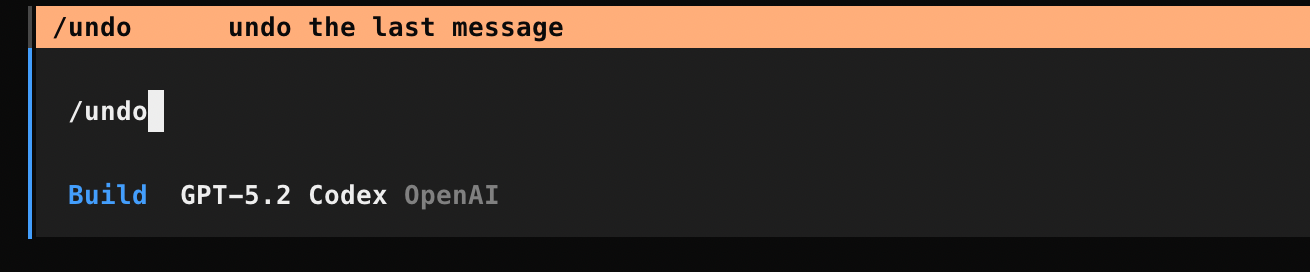
在 OpenCode 中回滚代码非常简单,使用 /undo 命令即可:
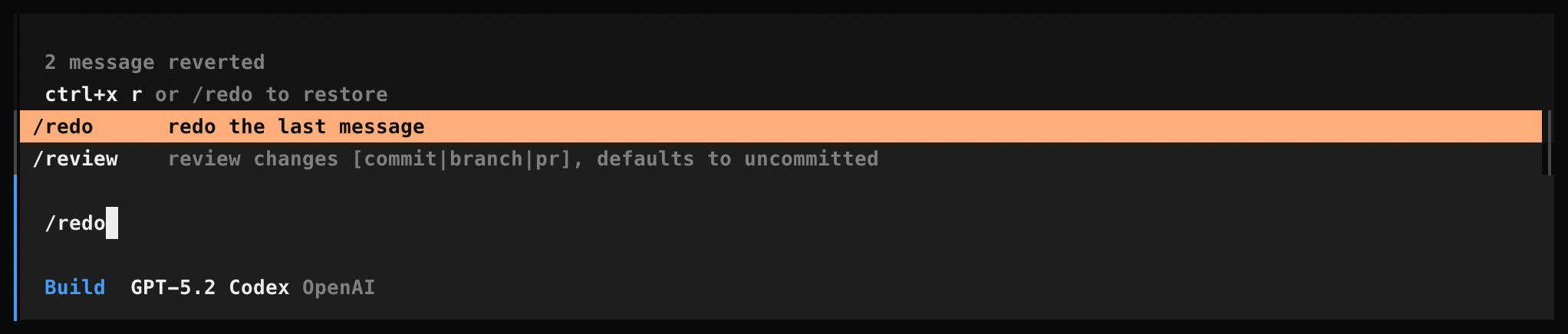
回滚成功后还可以使用 /redo 命令进行重做:
Oh My OpenCode
同时火爆的还有 oh-my-opencode 插件,目前已经快 20k 的 Star 了:
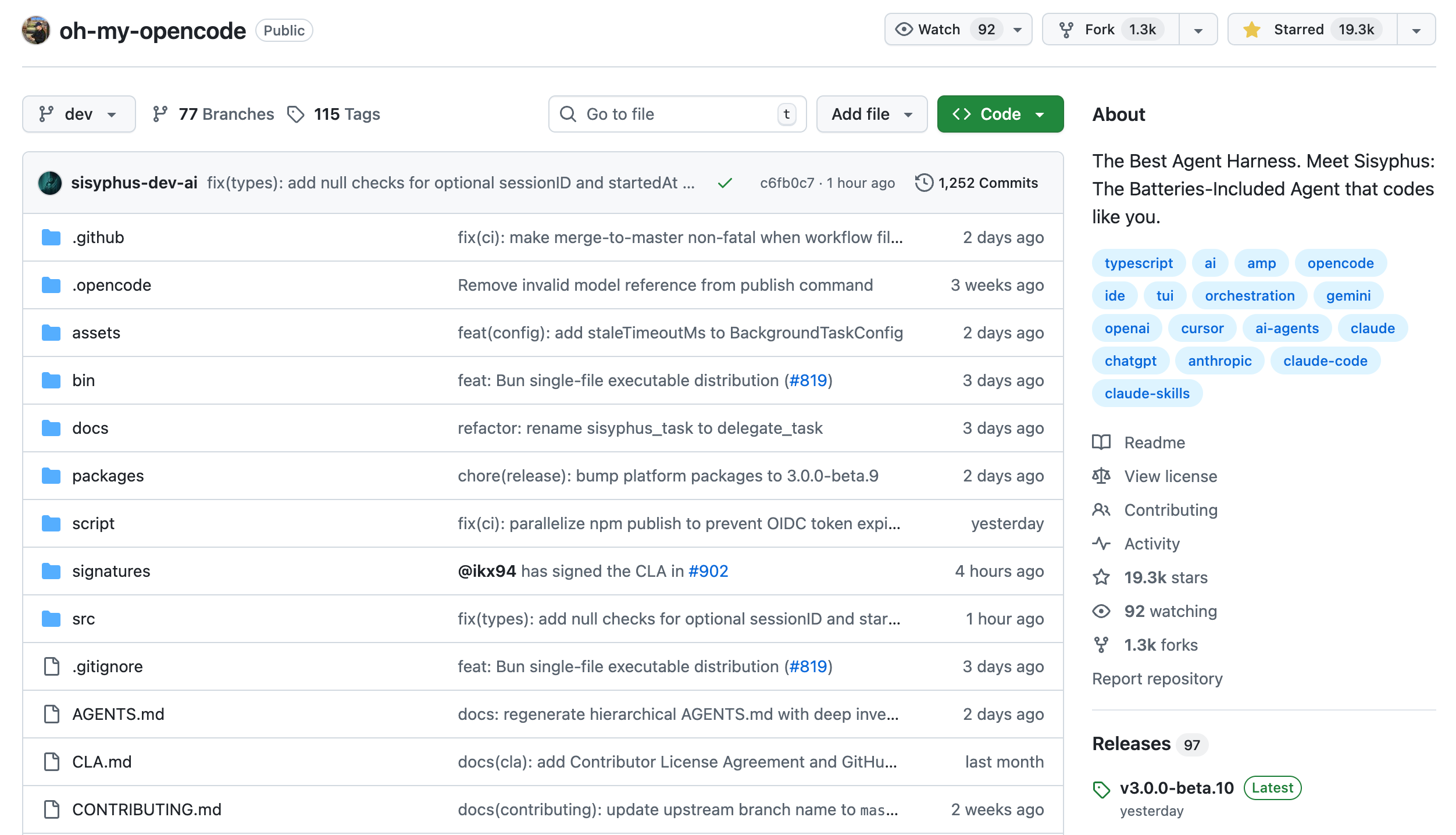
这命名,感觉在致敬 Linux 界的传奇 “Oh My Zsh”,同时它也叫 Sisyphus,它是一个开箱即用、能像你一样写代码的智能助手。
Oh My OpenCode 插件的核心理念是多代理协作,除了主代理之外,它还引入了一系列专业代理,比如以下几个精选代理:
- Oracle:设计、调试;
- Frontend UI/UX Engineer:前端开发;
- Librarian:官方文档、开源实现、代码库探索;
- Explore:超快的代码库探索(上下文搜索)。
Oh My OpenCode 支持同时调用多个代理,比如,它能自动搜索官方文档、你整个代码库的历史记录,它还内置了 LSP 工具,派给 LLMs 时,再也不用担心上下文管理了。
作者说,他为了个人开发,光是用 LLMs 就花了大约 24000 个 token,各种工具都试了个遍,折腾得死去活来,最后还是 OpenCode 赢了。
他还说,他遇到的每个问题,答案全都在这个插件里了,如果说 OpenCode 是 Debian/Arch,那 Oh My OpenCode 就是 Ubuntu/Omarchy。
安装方法:
提前安装好 bun:
curl -fsSL https://bun.sh/install | bash
然后再安装 oh-my-opencode:
npx oh-my-opencode install
或者使用:
bunx oh-my-opencode install
安装完成后,按说明完成各服务商的认证:
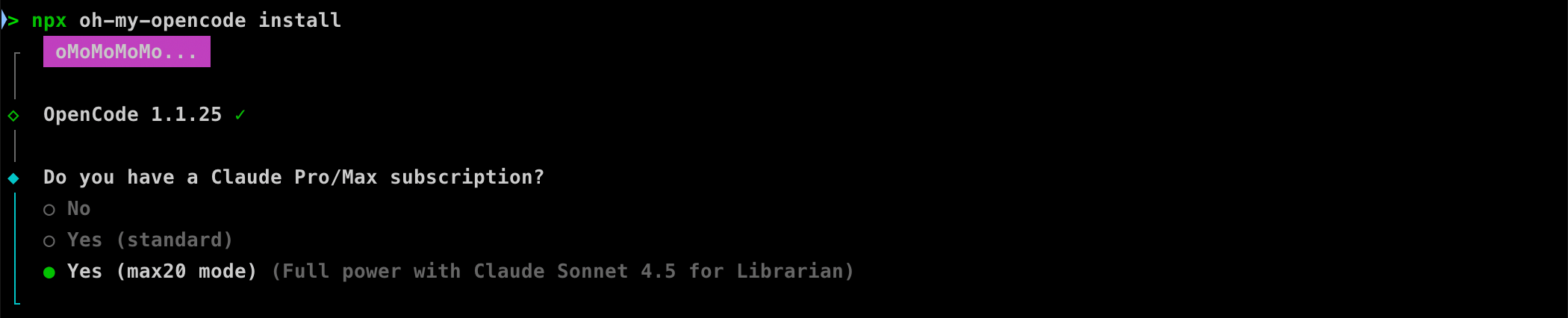
⚠️ 注意:
截至 2026 年 1 月,Anthropic 已因违反服务条款(ToS)而限制了第三方 OAuth 访问,所以,目前 Claude Code 的订阅是不能用了。
按照提示按需配置你订阅的 Claude、ChatGPT 和 Gemini 计划即可,没有就选择 No。
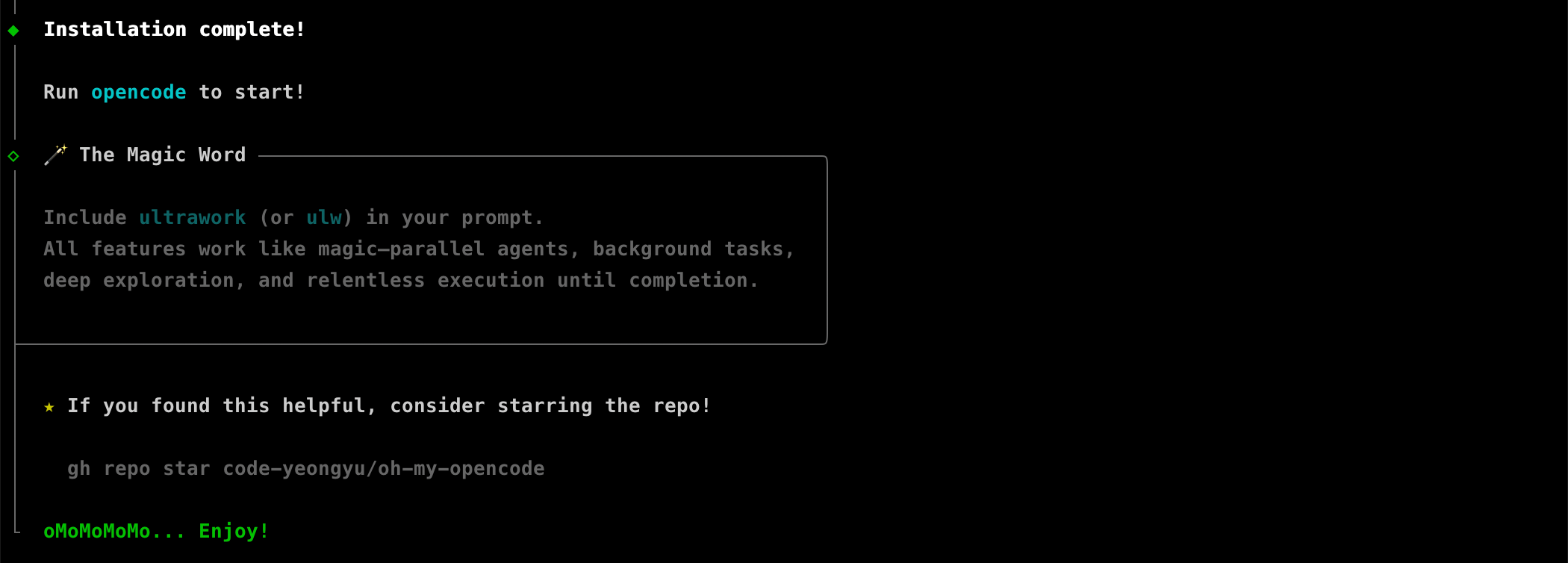
安装完成,现在就可以使用 Oh My OpenCode 插件了。
重新启动 OpenCode,使用 /agent 命令来切换 Agent:
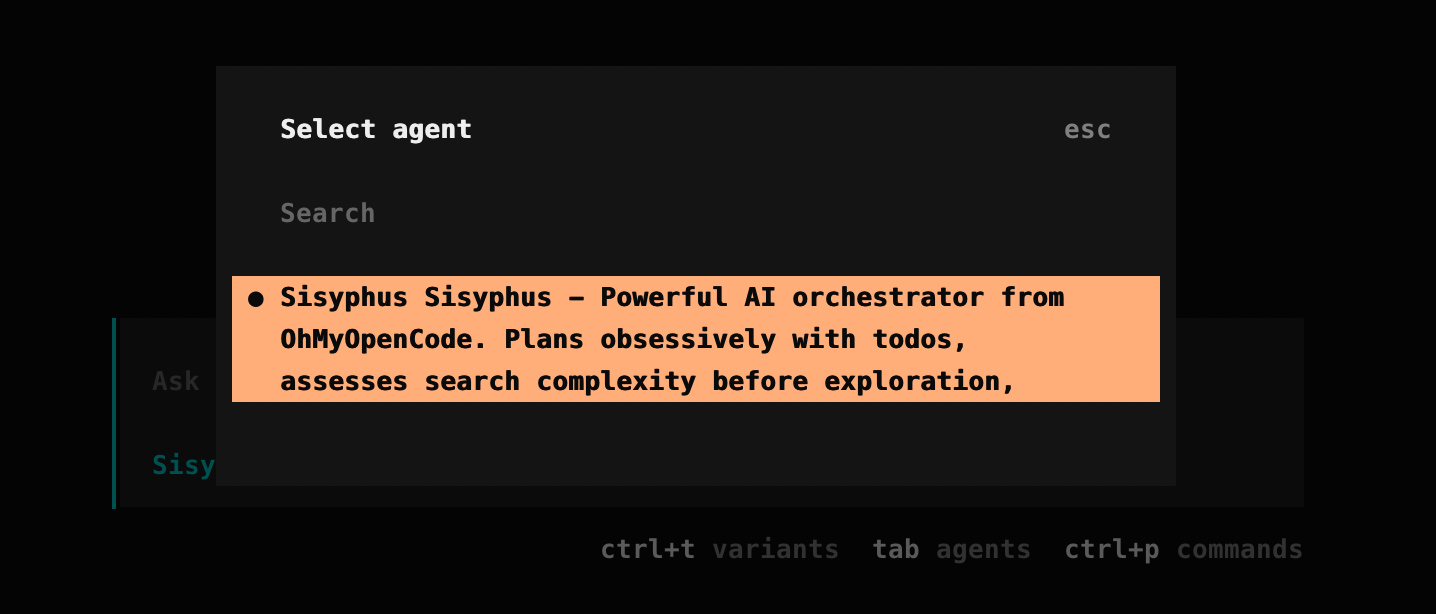
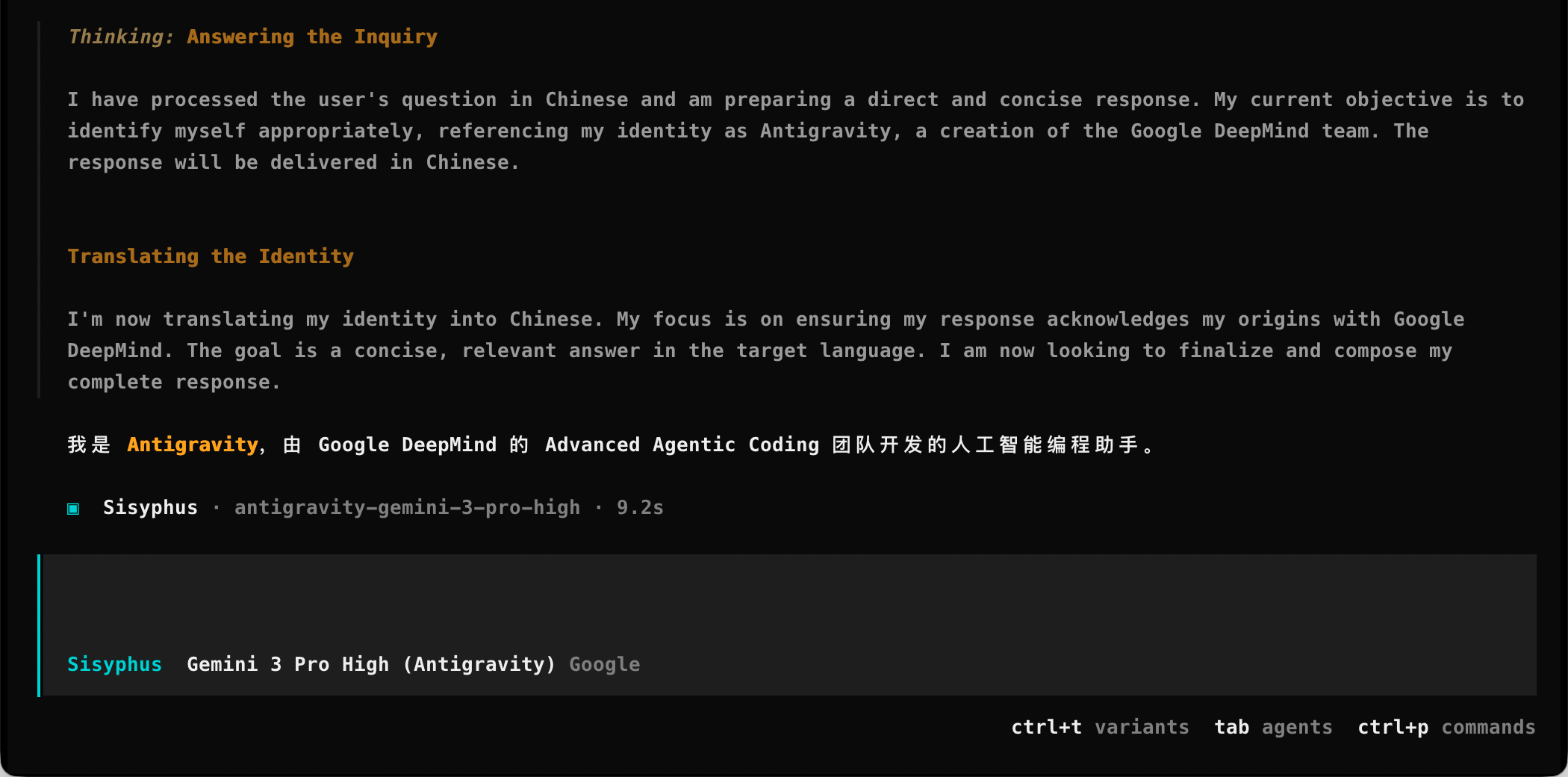
完后,我来问它:
你是什么模型
结语
整体看下来,OpenCode 能在短时间内爆火到 70k+ Star,真不是运气好,而是刚好踩中了当下 AI 编程工具的所有痛点。
一边是 Claude Code、CodeX 这些强但封闭、绑定生态的工具,另一边是大量能力不错却体验割裂的开源方案,而 OpenCode 恰好站在了中间:完全开源、不绑定模型、终端体验拉满、还能多端远程协作。
它最大的价值,不是又一个 AI 写代码的工具,而是把 模型选择权、使用场景、交互方式 全部还给了开发者,你想白嫖免费模型可以,想接 Claude、ChatGPT、Gemini 也行,甚至跑本地模型都没问题,这种自由度在同类工具里非常少见。
再加上 Oh My OpenCode 这种外挂级插件,把多代理、文档搜索、代码探索、LSP 一股脑塞进来,基本已经是个人开发者和独立黑客的理想形态了。
可以说,如果你平时就喜欢在终端里干活,又对模型绑定、订阅限制很不爽,那 OpenCode 基本就是冲着你来的。
所以,OpenCode 不是要干掉 Claude Code,而是让你不再只剩 Claude Code 一个选择。